

학부모 사용 설명서
AI Cirqle은 보호자 계정 하나로 가족 전체를 관리해요. 자녀는 따로 가입하거나 로그인하지 않고, 보호자 화면에서 자녀 화면으로 넘어가서 사용해요. 가입부터 프로젝트 결과 확인, 다음 프로젝트 승인까지 순서대로 설명합니다.
화면 기준일
1사진 속 빨간 번호와 아래 설명의 번호가 같아요.
시작하기
가족 계정 만들기
parent.aicirqle.org/register 에서 보호자 정보와 자녀 정보를 한 번에 입력해요. 자녀가 여러 명이면 '자녀 추가'로 더 넣을 수 있어요.
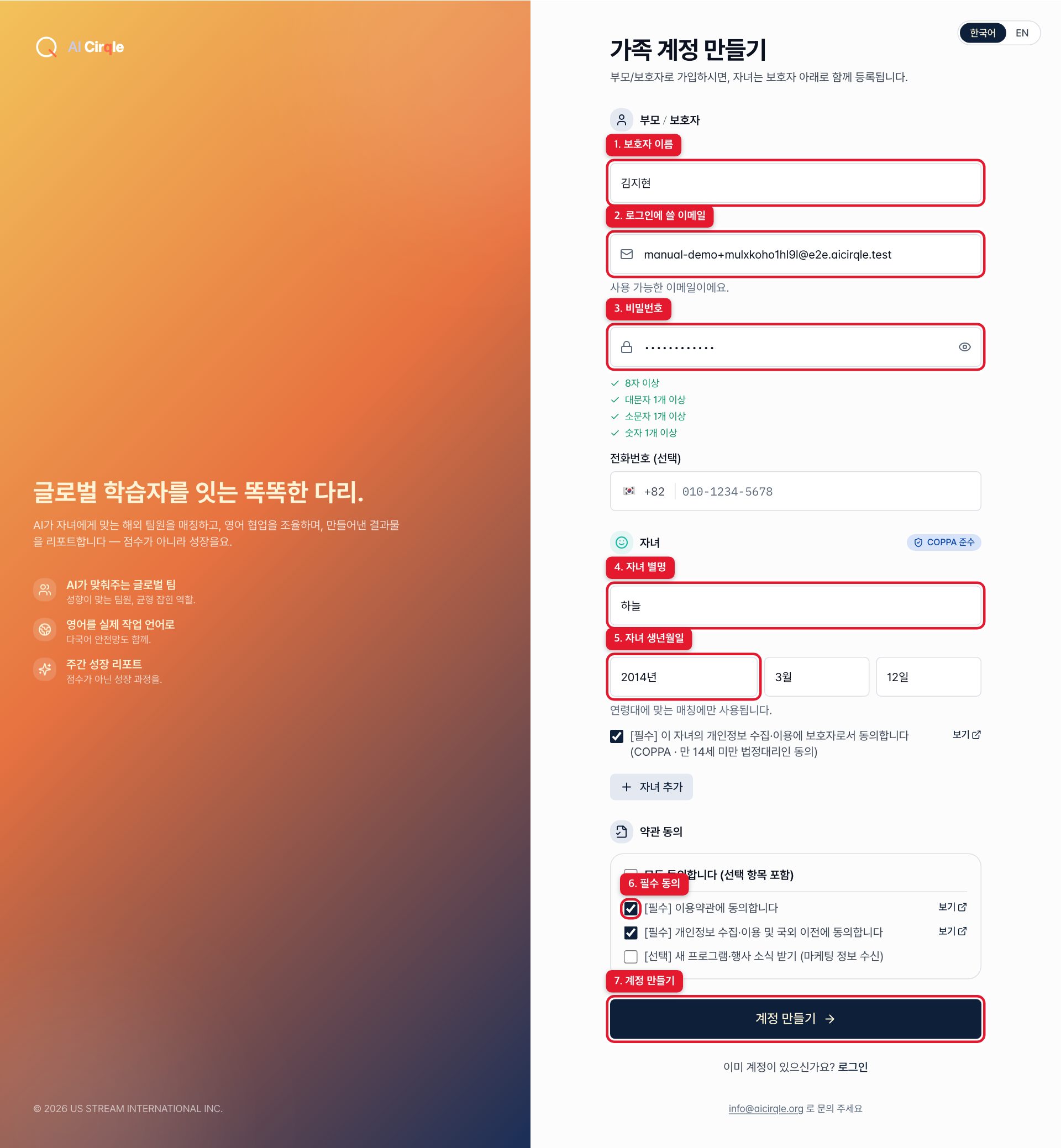
- 1. 보호자 이름을 적어요.
- 2. 앞으로 로그인할 이메일이에요. 이미 가입된 이메일이면 바로 알려줘요.
- 3. 8자 이상, 대문자·소문자·숫자를 모두 넣어요. 아래 체크 표시가 모두 초록색이 되면 됩니다.
- 4. 자녀가 불리고 싶은 별명이에요. 팀원들에게 이 이름으로 보여요. 실명은 쓰지 않는 걸 권해요.
- 5. 자녀 생년월일이에요. 나이에 맞는 프로젝트와 팀을 고를 때만 써요.
- 6. 이용약관·개인정보·자녀 개인정보(보호자 동의)는 꼭 체크해야 가입돼요. 소식 받기는 선택이에요. '보기'를 누르면 전문이 새 창으로 열려요.
- 7. 누르면 바로 부모 대시보드로 이동해요. 인증 메일도 함께 발송돼요.
알아두면 좋아요
- 인증 메일의 링크를 누르면 결제·구독 기능이 열려요. 메일이 없으면 스팸함을 확인하거나 대시보드 위쪽 '인증 메일 재발송'을 눌러요.
로그인과 비밀번호 찾기
보호자는 parent.aicirqle.org 에서 로그인해요. 비밀번호를 잊었다면 이메일로 재설정 링크를 받을 수 있어요.
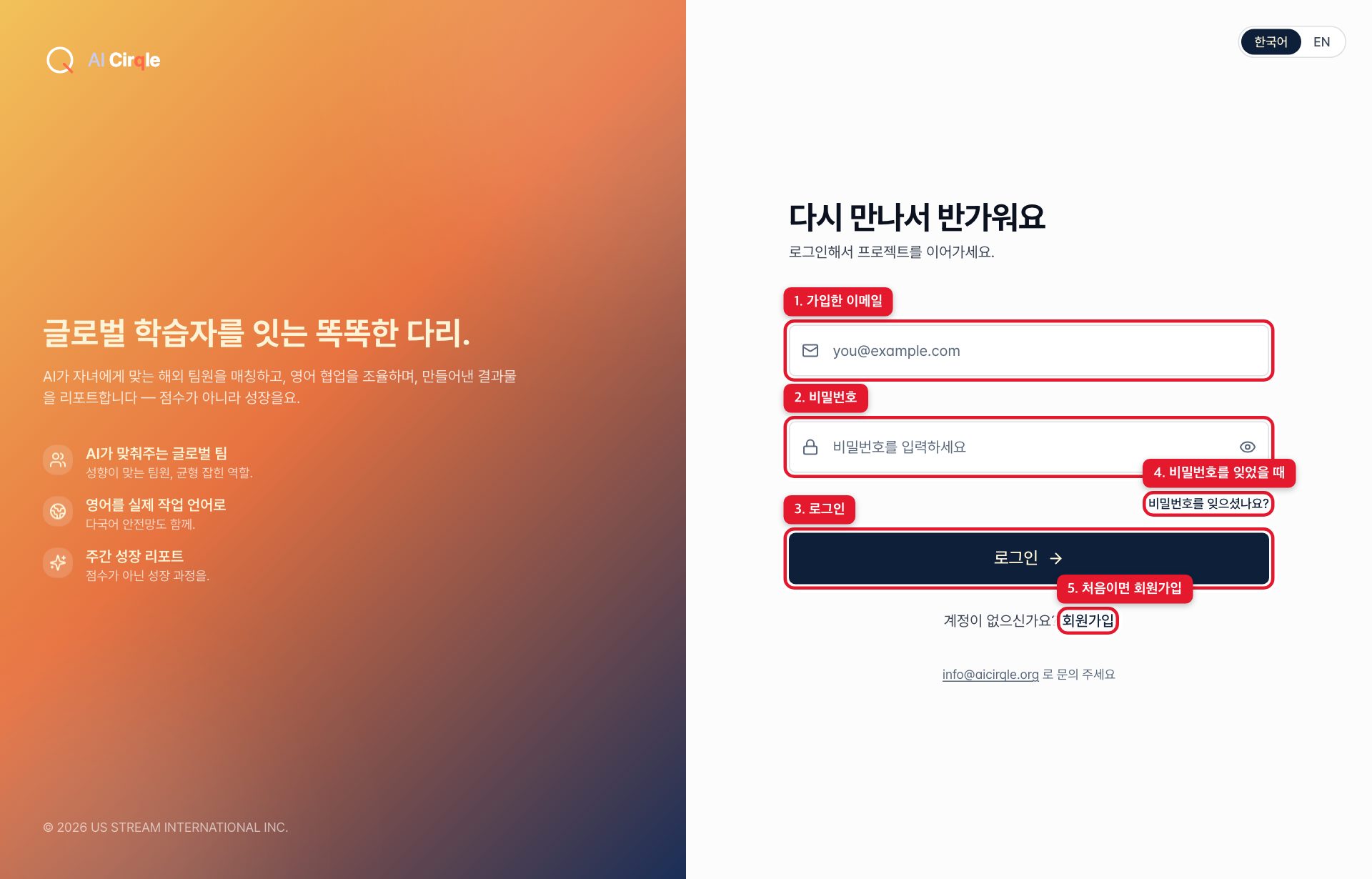
- 1. 가입할 때 쓴 이메일을 입력해요.
- 2. 비밀번호를 입력해요.
- 3. 로그인하면 부모 대시보드로 이동해요.
- 4. 비밀번호가 기억나지 않을 때 눌러요.
- 5. 아직 계정이 없으면 회원가입으로 가요.
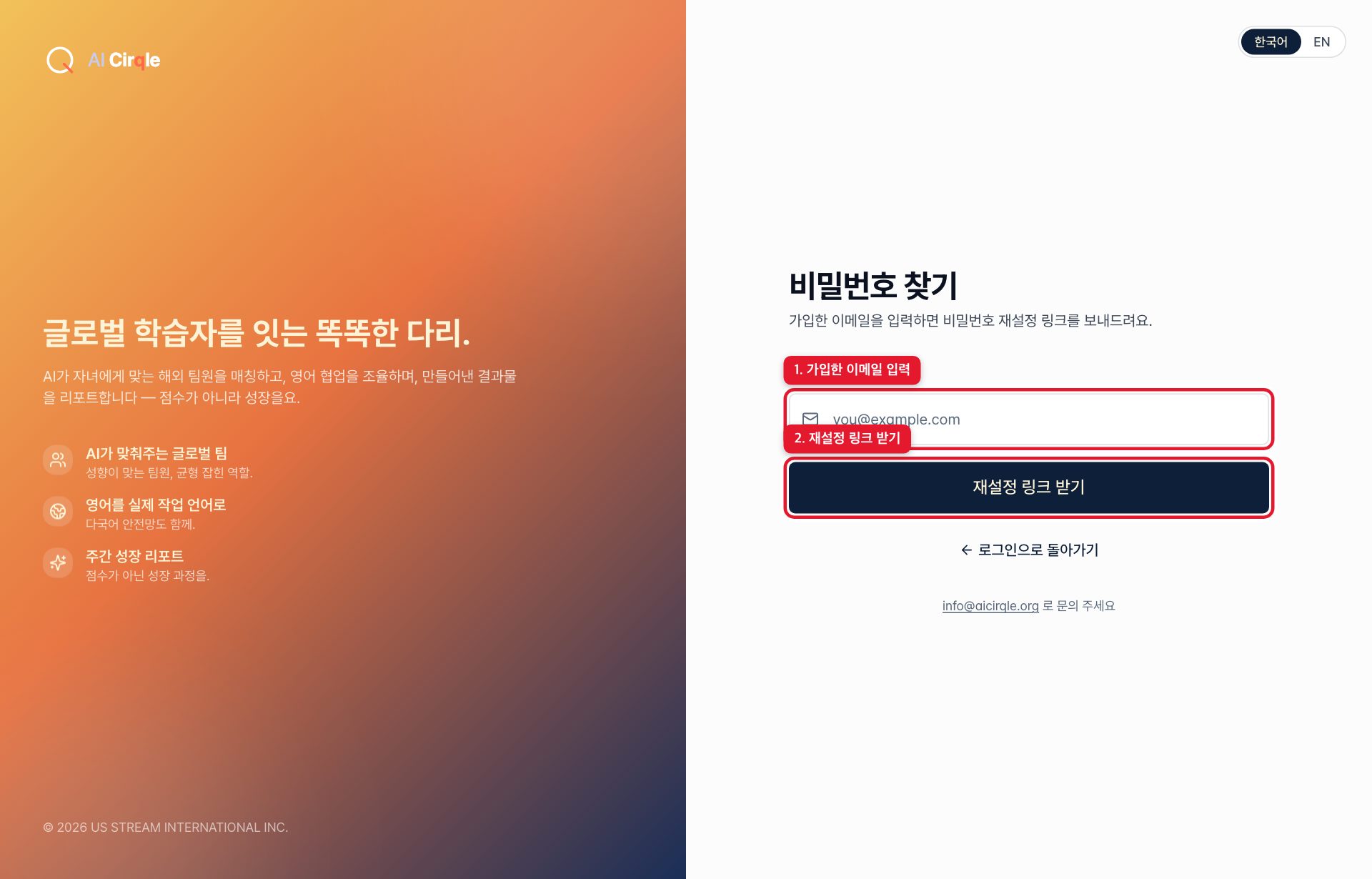
- 1. 가입한 이메일을 입력해요.
- 2. 재설정 링크를 메일로 보내요. 링크는 30분 동안 쓸 수 있고, 비밀번호를 바꾸면 다른 기기의 로그인은 모두 해제돼요.
대시보드와 자녀 화면
부모 대시보드
로그인하면 가장 먼저 보이는 화면이에요. 자녀가 지금 어떤 상태인지 한 문장으로 알려주고, 해야 할 일이 있으면 버튼으로 안내해요.
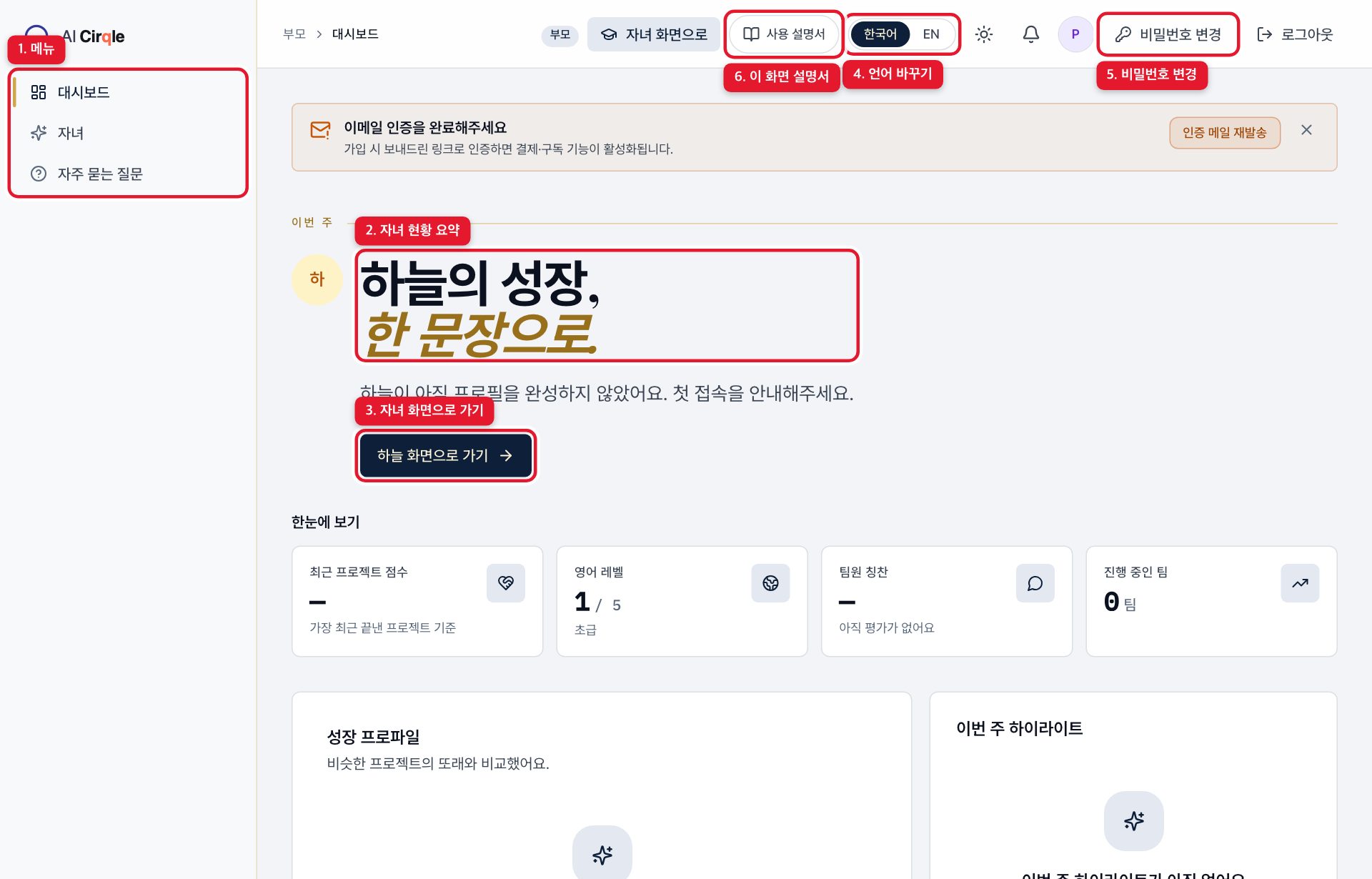
- 1. 왼쪽 메뉴: 대시보드, 내 자녀, 자주 묻는 질문으로 이동해요.
- 2. 자녀의 이번 주 상태를 한 문장으로 보여줘요. 가입 직후에는 '프로필을 아직 만들지 않았어요'라고 나와요.
- 3. 누르면 자녀 화면으로 넘어가요. 처음에는 자녀와 함께 온보딩(5개 질문)을 해 주세요.
- 4. 한국어/English 를 바꿔요. 모든 화면과 이 설명서가 같이 바뀌어요.
- 5. 비밀번호를 바꿔요.
- 6. 지금 보고 있는 화면의 설명서를 새 창으로 열어요. 이 설명서도 여기서 열 수 있어요.
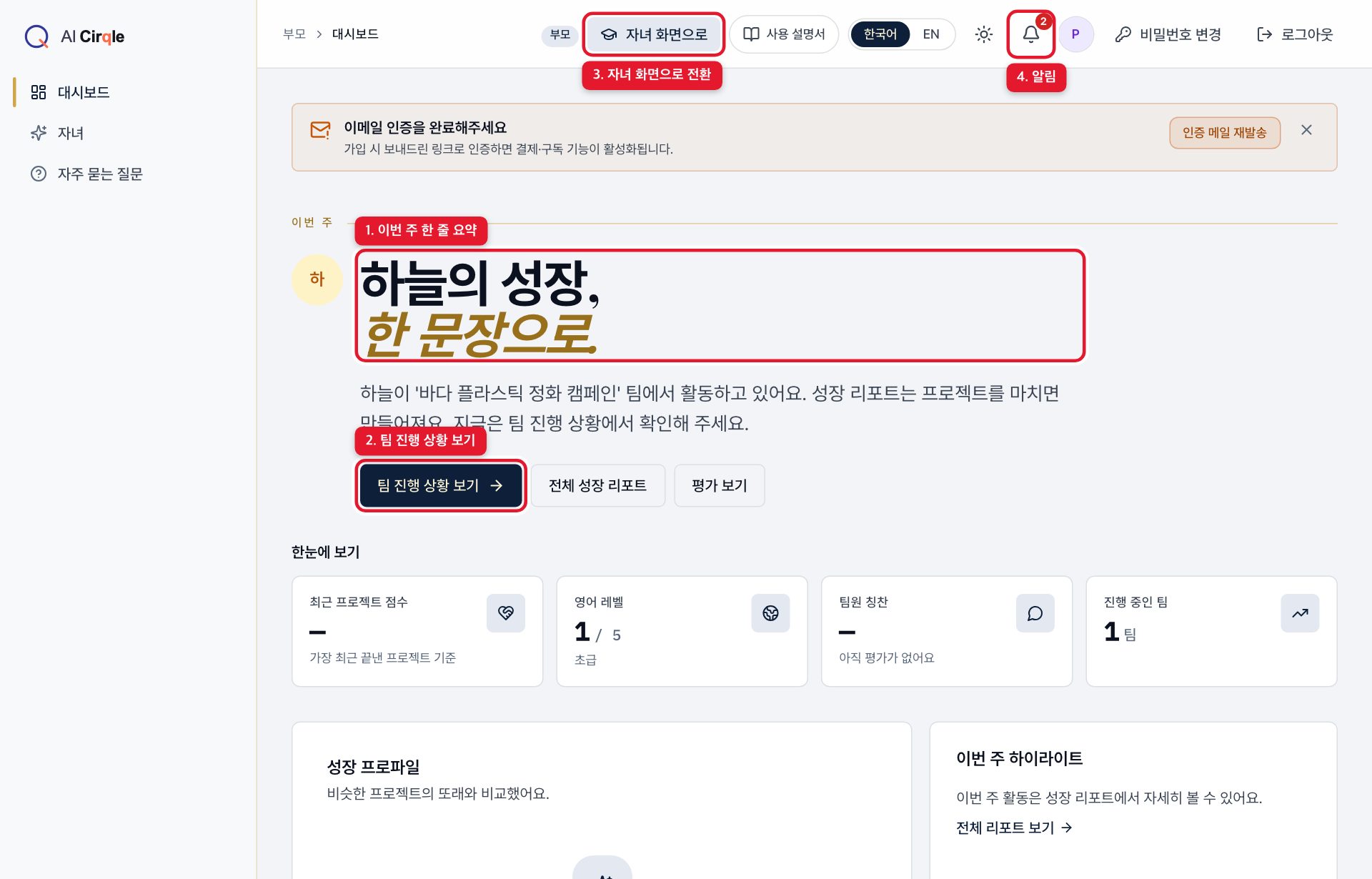
- 1. 이번 주에 자녀가 한 활동을 한 문장으로 요약해요.
- 2. 팀의 이번 주 목표, 팀원, 최근 활동을 자세히 봐요.
- 3. 위쪽 버튼으로도 언제든 자녀 화면으로 넘어갈 수 있어요.
- 4. 매칭·완료 같은 소식이 오면 종 모양에 숫자가 붙어요.
부모 화면 잠금
자녀 화면을 쓴 뒤 부모 화면으로 돌아오면 비밀번호를 한 번 더 물어요. 아이가 혼자 부모 화면에 들어오지 못하게 하려는 장치예요.
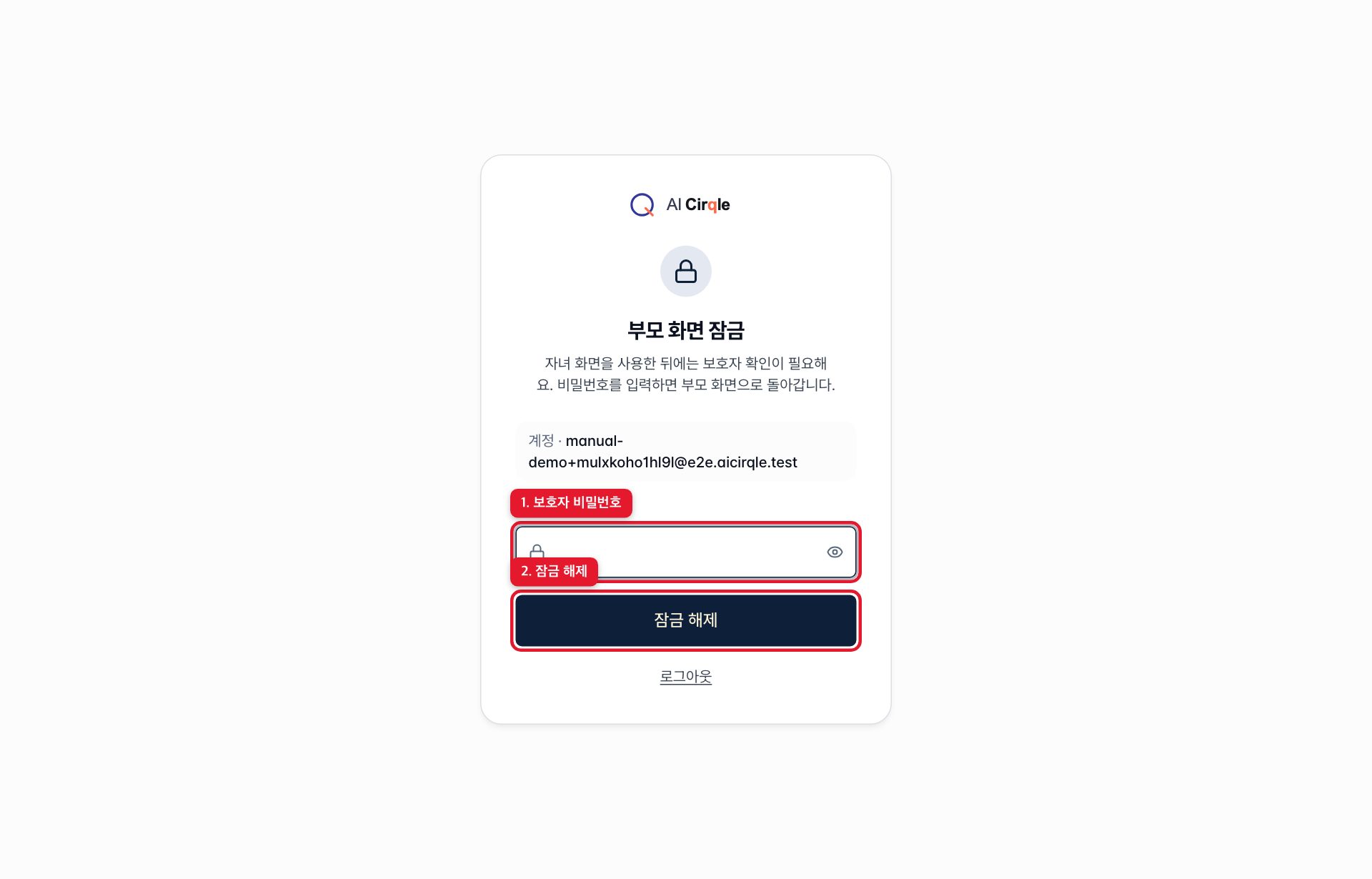
- 1. 보호자 비밀번호를 입력해요.
- 2. 누르면 보던 부모 화면으로 돌아가요.
알아두면 좋아요
- 한 컴퓨터에서 부모 화면과 자녀 화면을 동시에 열어 둘 수 있어요. 주소가 parent. / student. 로 달라서 서로 로그인이 섞이지 않아요.
자녀 관리
내 자녀 목록
등록한 자녀를 카드로 보여줘요. 카드를 누르면 자녀별 성장 리포트와 평가를 볼 수 있어요.
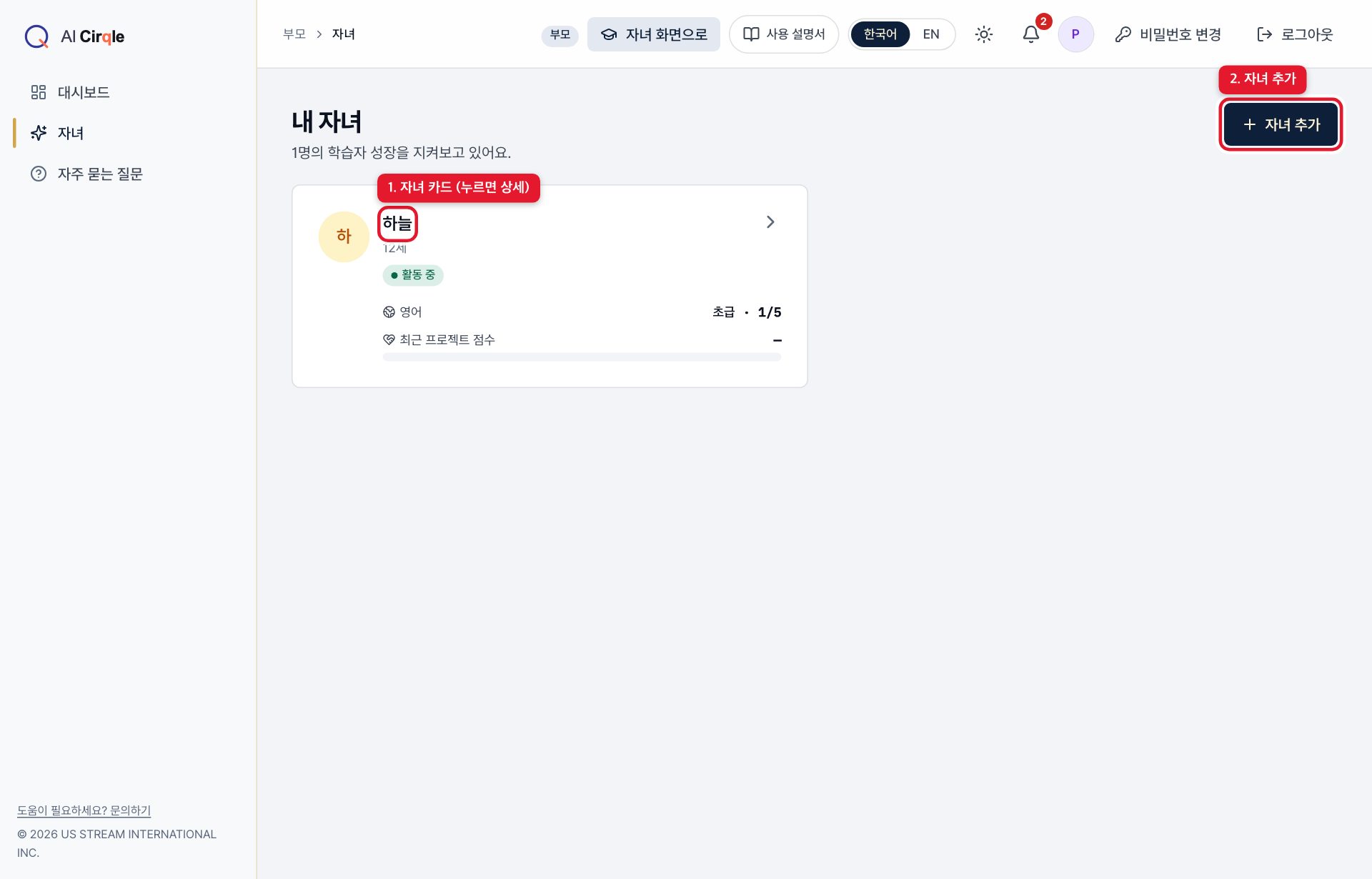
- 1. 자녀 카드예요. 영어 레벨과 최근 프로젝트 점수를 보여주고, 누르면 상세 화면으로 가요.
- 2. 자녀를 더 등록해요.
자녀 추가
별명과 생년월일만 있으면 돼요. 온보딩은 추가한 뒤 자녀 화면으로 넘어가서 이어서 해요.
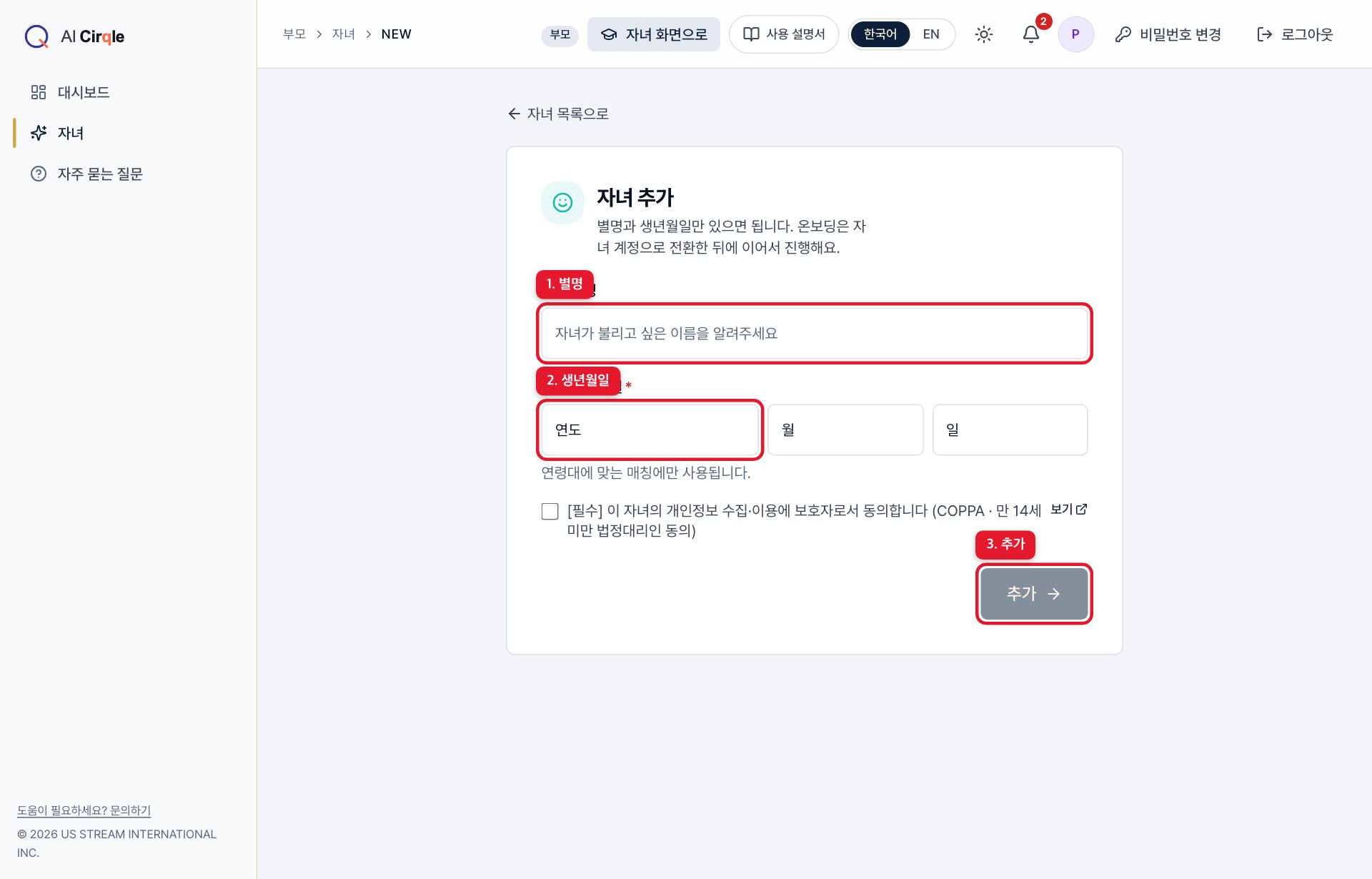
- 1. 팀원들에게 보일 별명이에요.
- 2. 생년월일이에요. 나이에 맞는 매칭에만 써요.
- 3. 누르면 자녀가 추가되고 목록으로 돌아가요.
자녀 상세: 성장 리포트
프로젝트가 끝나면 성장 리포트가 만들어져요. 참여·영어·협업·산출물·동료 평가·성장 모멘텀 6가지 지표를 그래프로 보여줘요. 아래 탭에서 평가, 참여한 팀, 다음 추천 프로젝트도 볼 수 있어요.
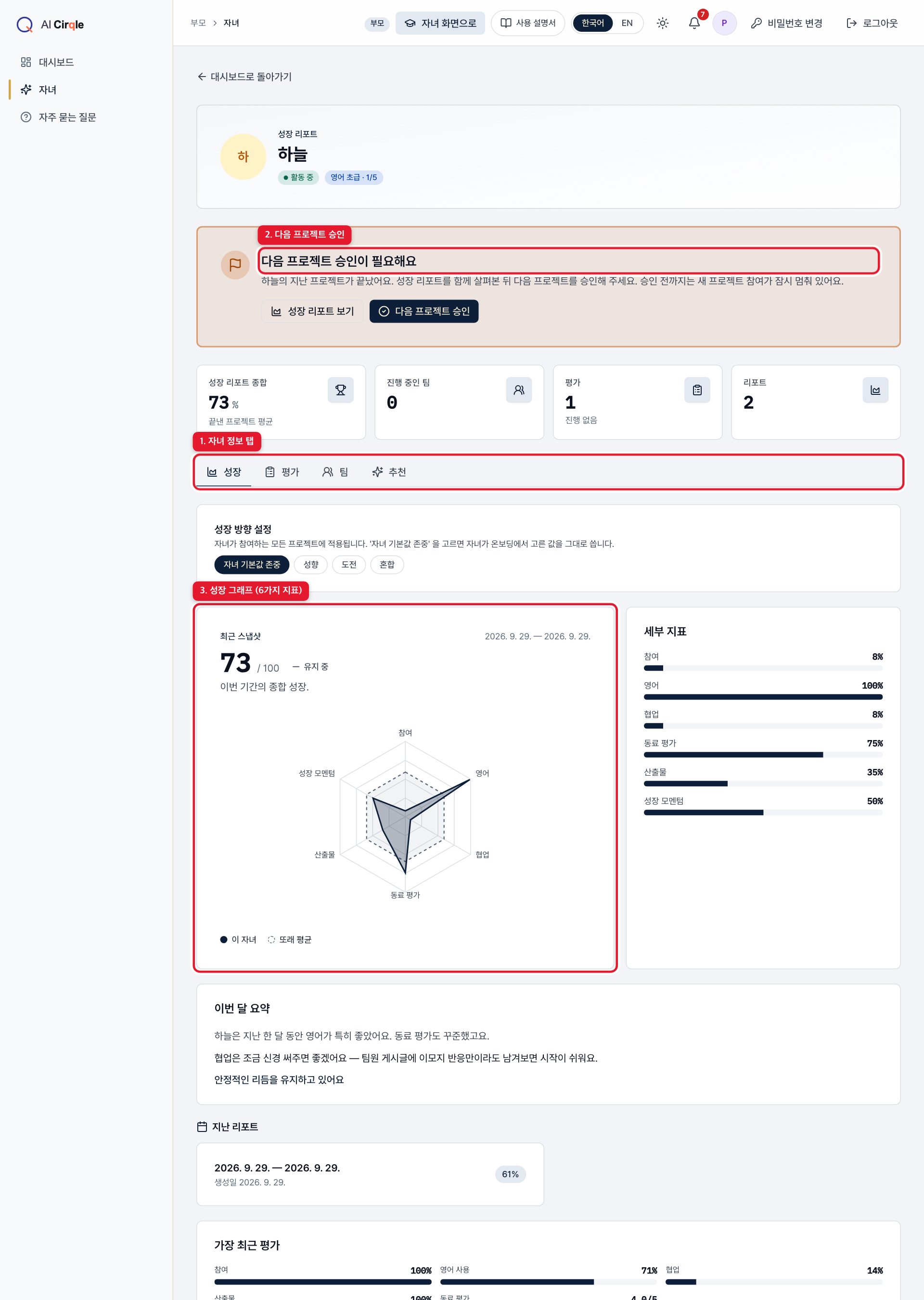
- 1. 성장·평가·팀·추천 탭을 오가며 봐요.
- 2. 프로젝트가 끝나면 이 카드가 나와요. 리포트를 확인하고 다음 프로젝트를 승인해 주세요.
- 3. 6가지 지표 그래프예요. 점이 바깥쪽일수록 그 지표가 높아요. 지표는 자녀 본인의 활동 기록으로 계산해요.
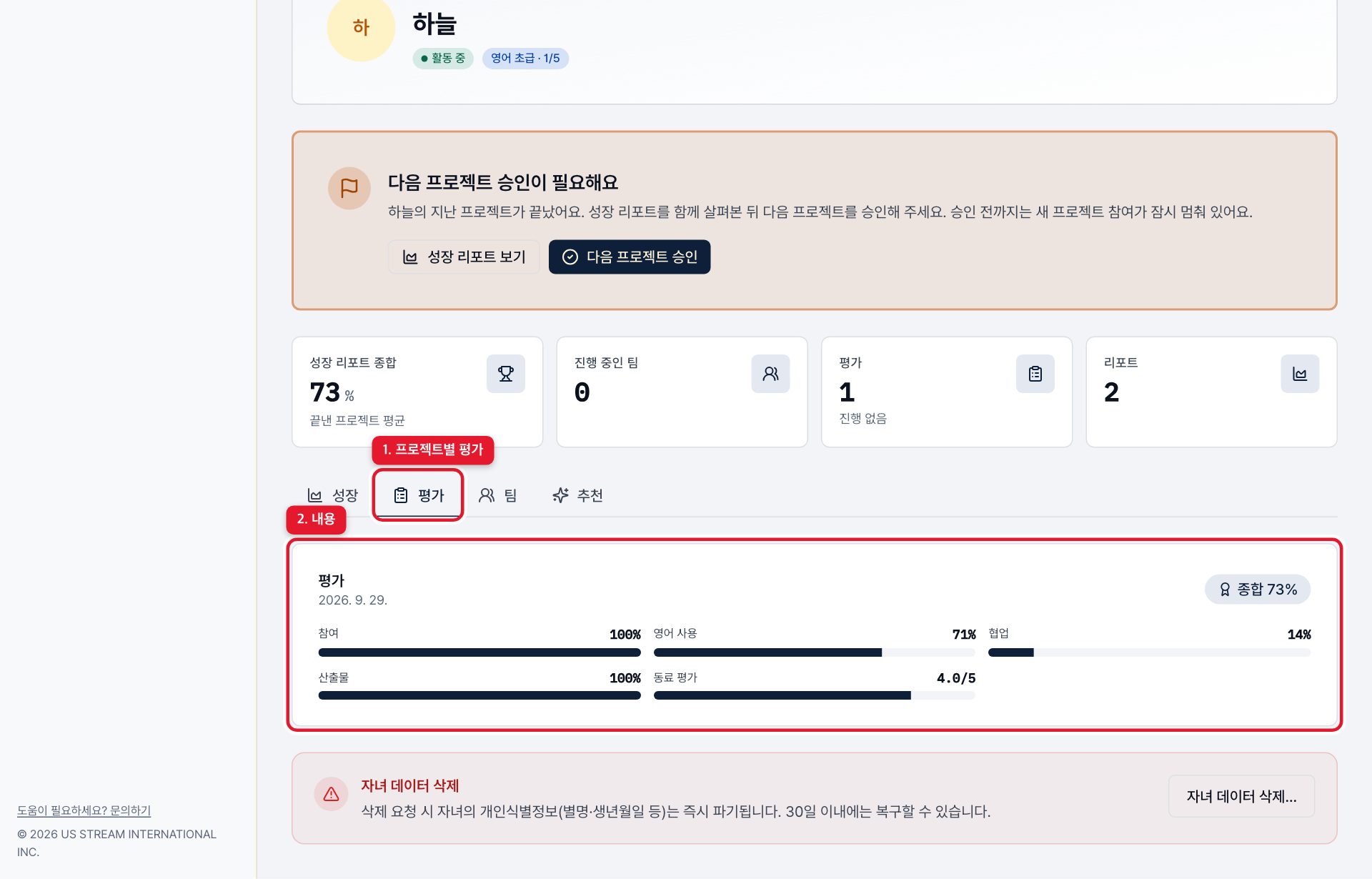
- 1. 평가 탭을 눌러요.
- 2. 프로젝트마다 받은 평가예요. 같은 팀 안에서 비교한 값이라 성장 리포트 숫자와 다를 수 있어요.
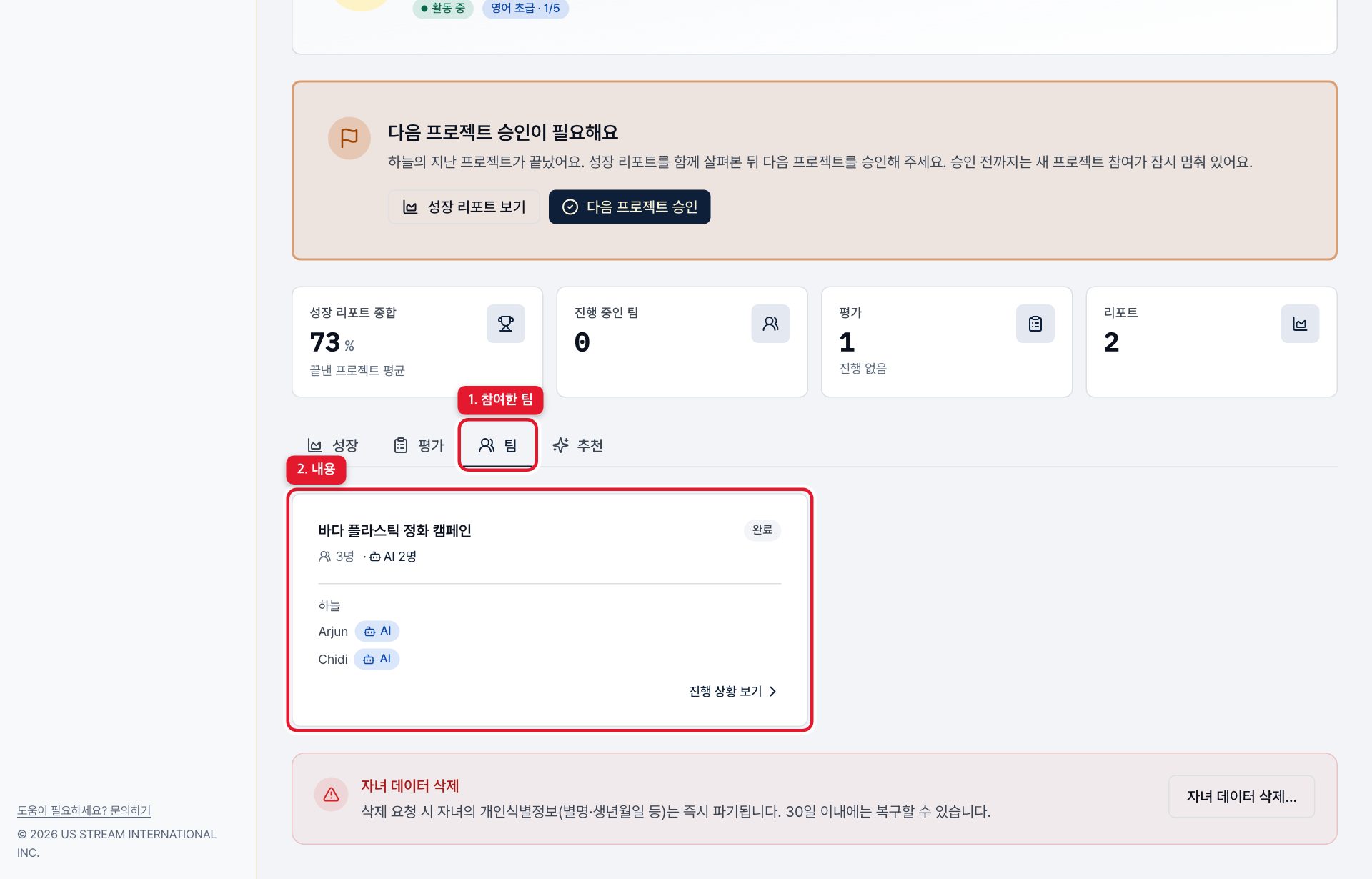
- 1. 팀 탭을 눌러요.
- 2. 자녀가 참여한 팀과 상태(진행 중·완료)를 보여줘요. 누르면 그 팀의 진행 상황으로 가요.
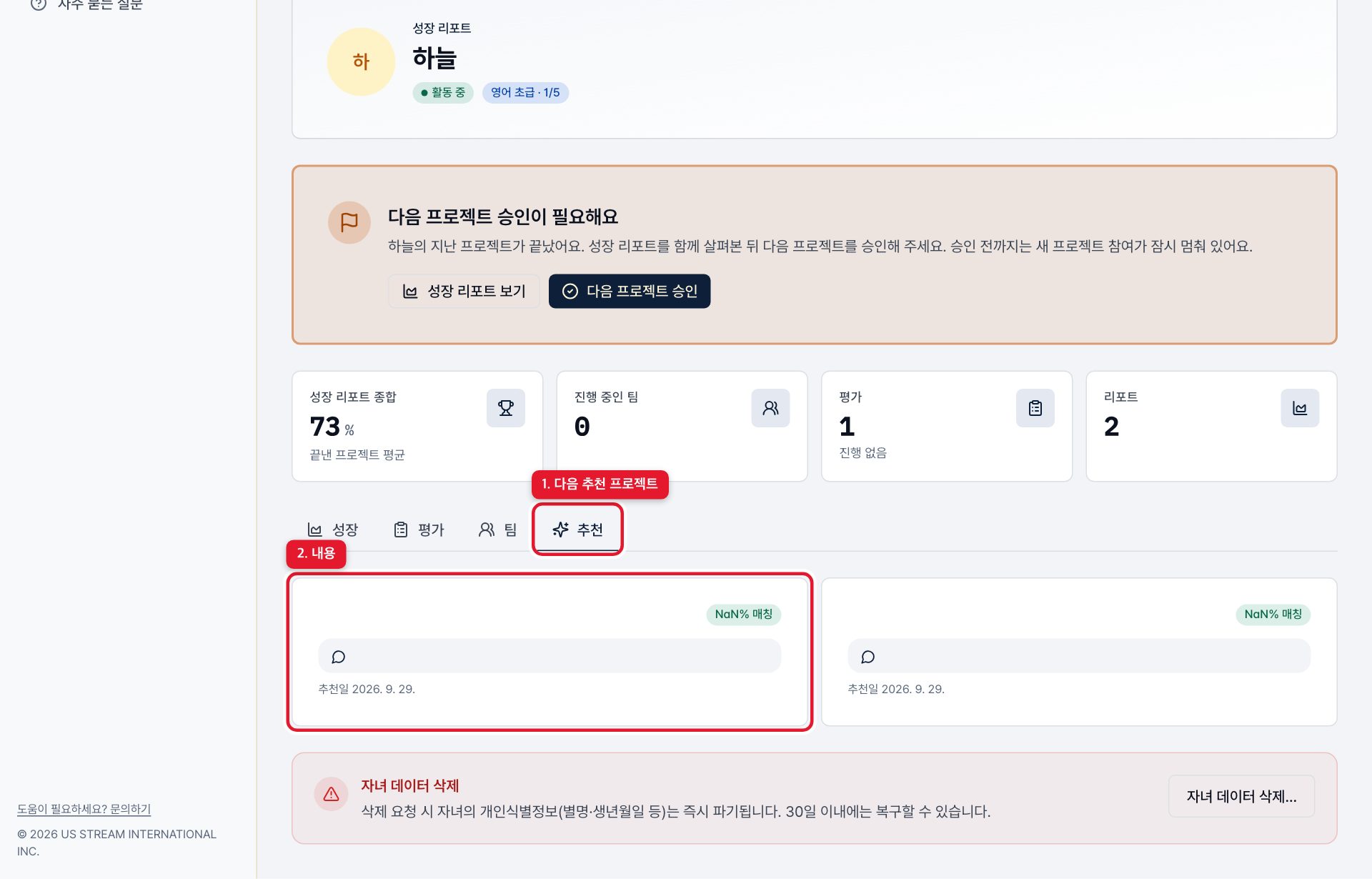
- 1. 추천 탭을 눌러요.
- 2. AI가 자녀의 관심사와 지난 활동을 보고 고른 다음 프로젝트 후보예요.
다음 프로젝트 승인
프로젝트가 끝나면 보호자가 결과를 확인하고 승인해야 자녀가 새 프로젝트에 참여할 수 있어요. 승인 전에는 자녀 화면에 '부모님 확인을 기다리고 있어요'가 보여요.
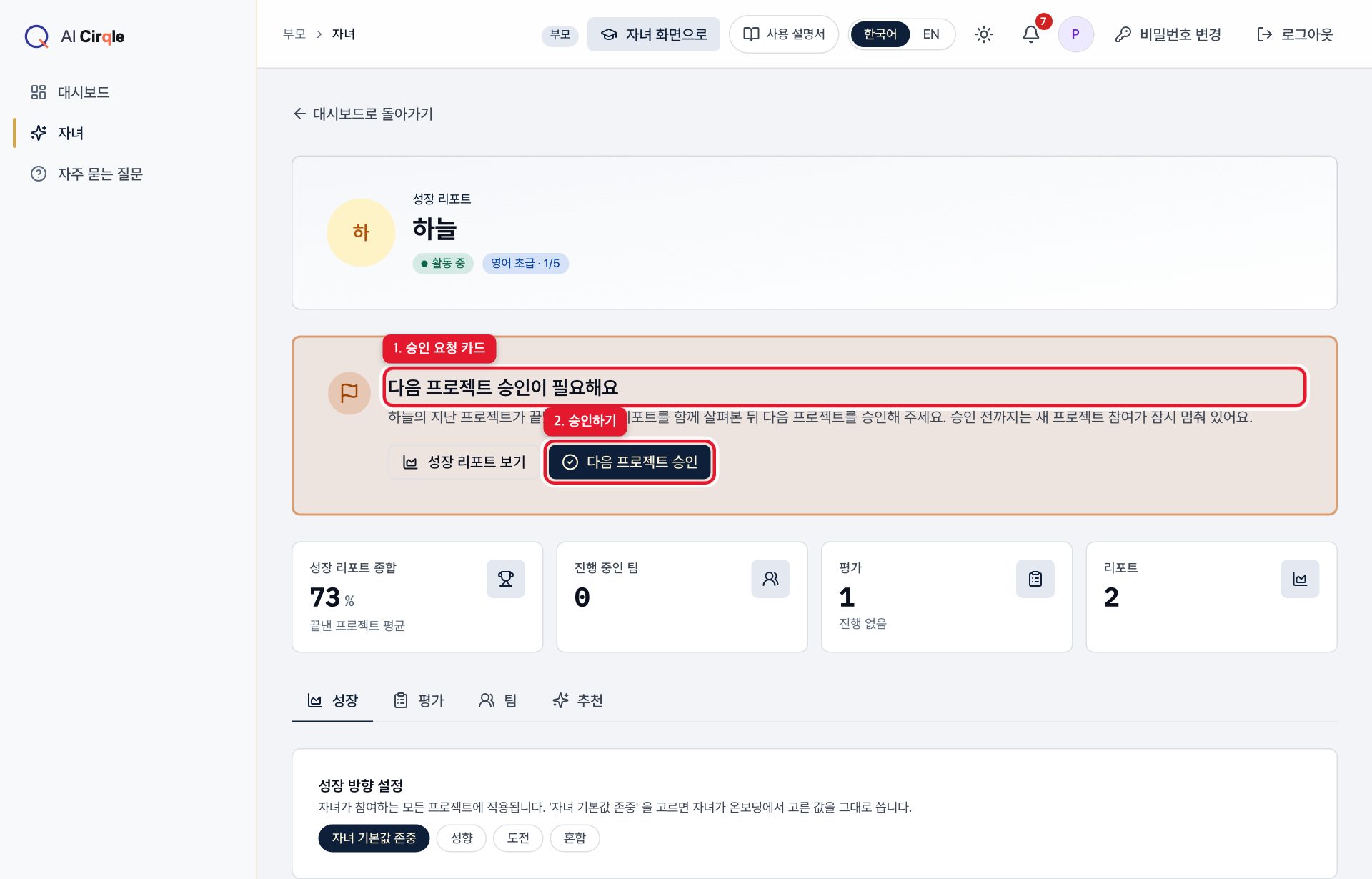
- 1. 승인 요청 카드예요. 대시보드와 자녀 상세 화면 모두에 나와요.
- 2. 누르면 바로 승인돼요. 자녀는 다음 프로젝트를 고를 수 있게 돼요.
프로젝트 지켜보기
팀 진행 상황
프로젝트는 4주 동안 진행돼요. 이 화면에서 이번 주 목표, 함께하는 팀원, 최근 활동을 볼 수 있어요. 보기 전용이라 여기서 바꿀 수 있는 건 없어요.
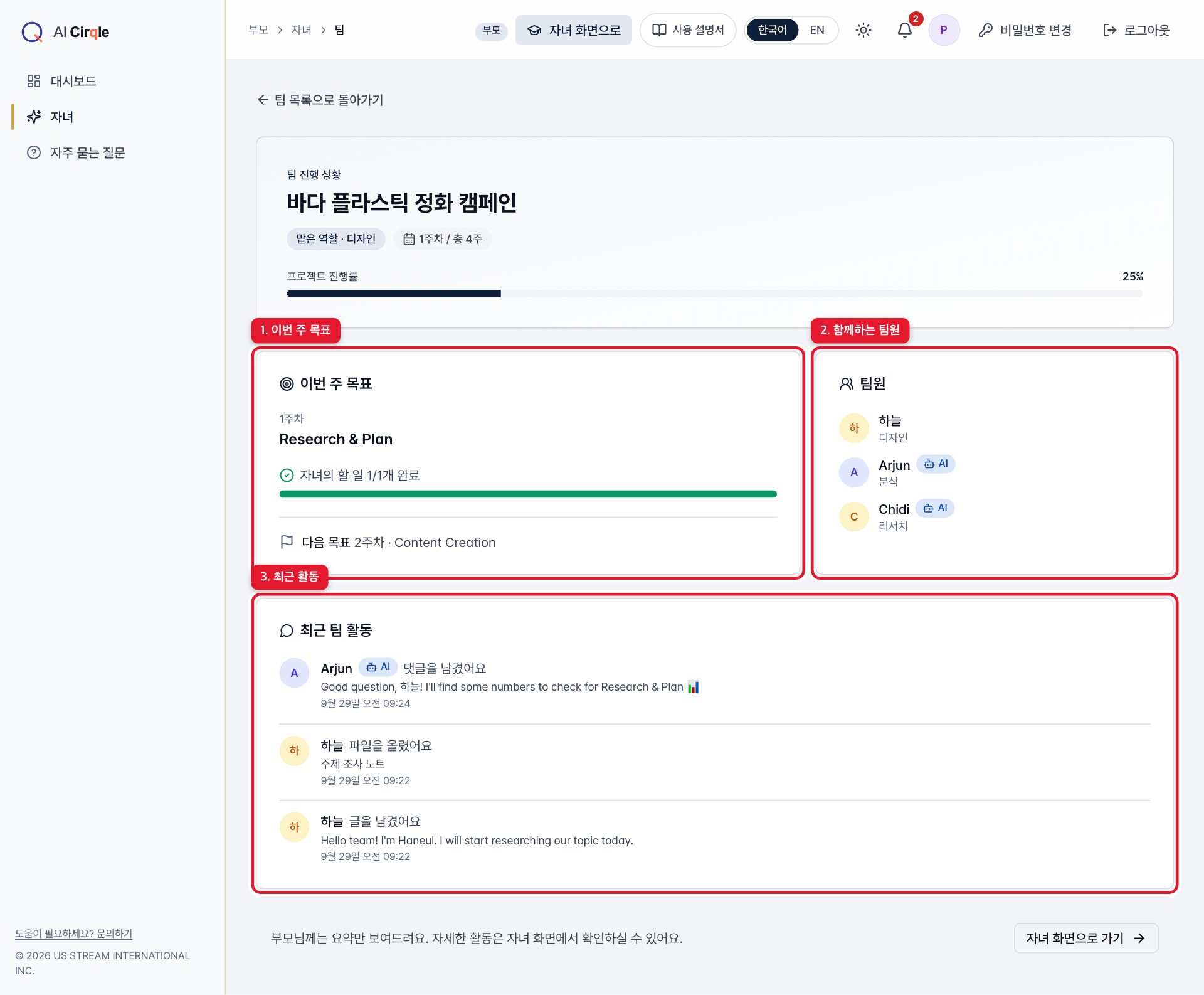
- 1. 이번 주 목표와 자녀 역할의 할 일이에요.
- 2. 함께하는 팀원이에요. 'AI' 표시가 있는 팀원은 AI 팀원이에요.
- 3. 팀에 올라온 최근 글과 결과물이에요.
알아두면 좋아요
- 팀원이 모자라면 AI 팀원이 함께해요. AI 팀원은 글에 답하고 동료 평가도 남기며, 항상 'AI'로 표시돼요.
알림
팀이 정해졌을 때, 프로젝트를 끝냈을 때처럼 중요한 소식이 알림으로 와요. 위쪽 종 모양에서도 볼 수 있어요.
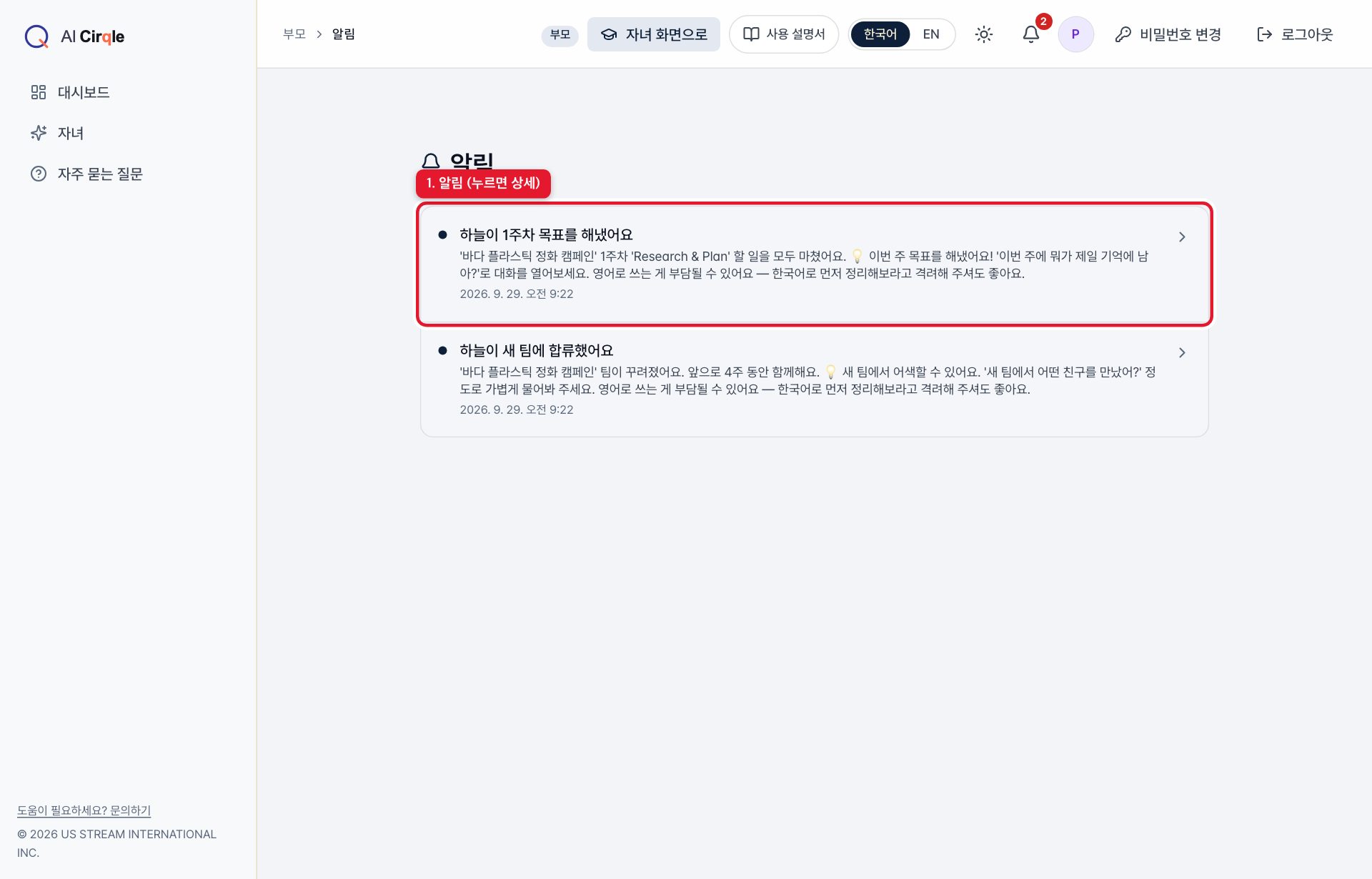
- 1. 알림을 누르면 자세한 내용과 관련 화면으로 가요. 알림마다 자녀와 나눌 대화 팁도 붙어 있어요.
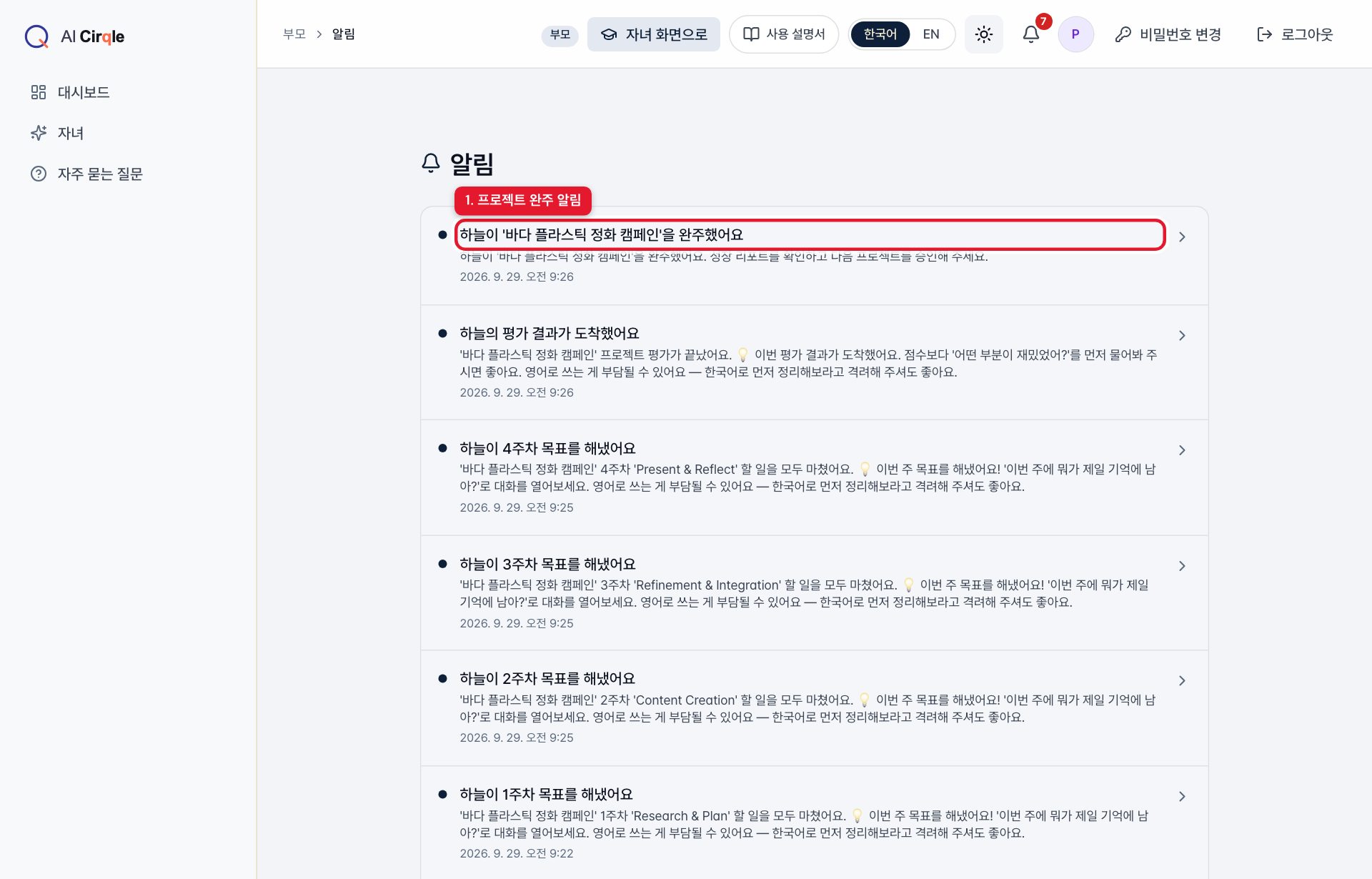
- 1. 자녀가 프로젝트를 끝내면 오는 알림이에요. 누르면 결과와 승인 화면으로 가요.
계정과 도움말
비밀번호 변경
위쪽 '비밀번호 변경'을 누르면 창이 열려요.
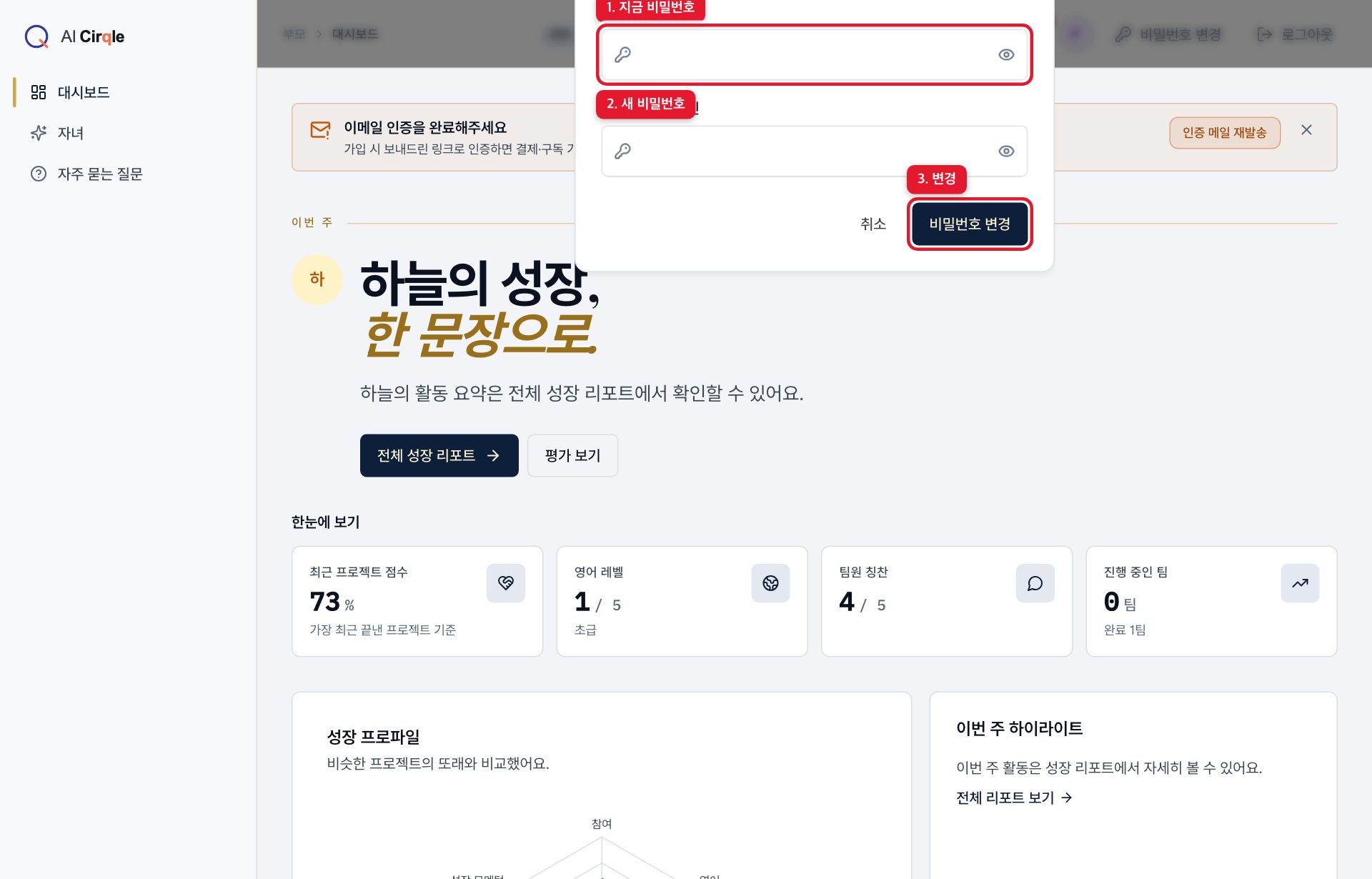
- 1. 지금 쓰는 비밀번호예요.
- 2. 새 비밀번호예요. 가입할 때와 같은 규칙(8자 이상, 대·소문자·숫자)이에요.
- 3. 누르면 바로 바뀌어요.
자주 묻는 질문과 문의
왼쪽 메뉴 '자주 묻는 질문'에서 보호자용 질문과 답을 볼 수 있어요. 해결이 안 되면 메일로 문의해 주세요.
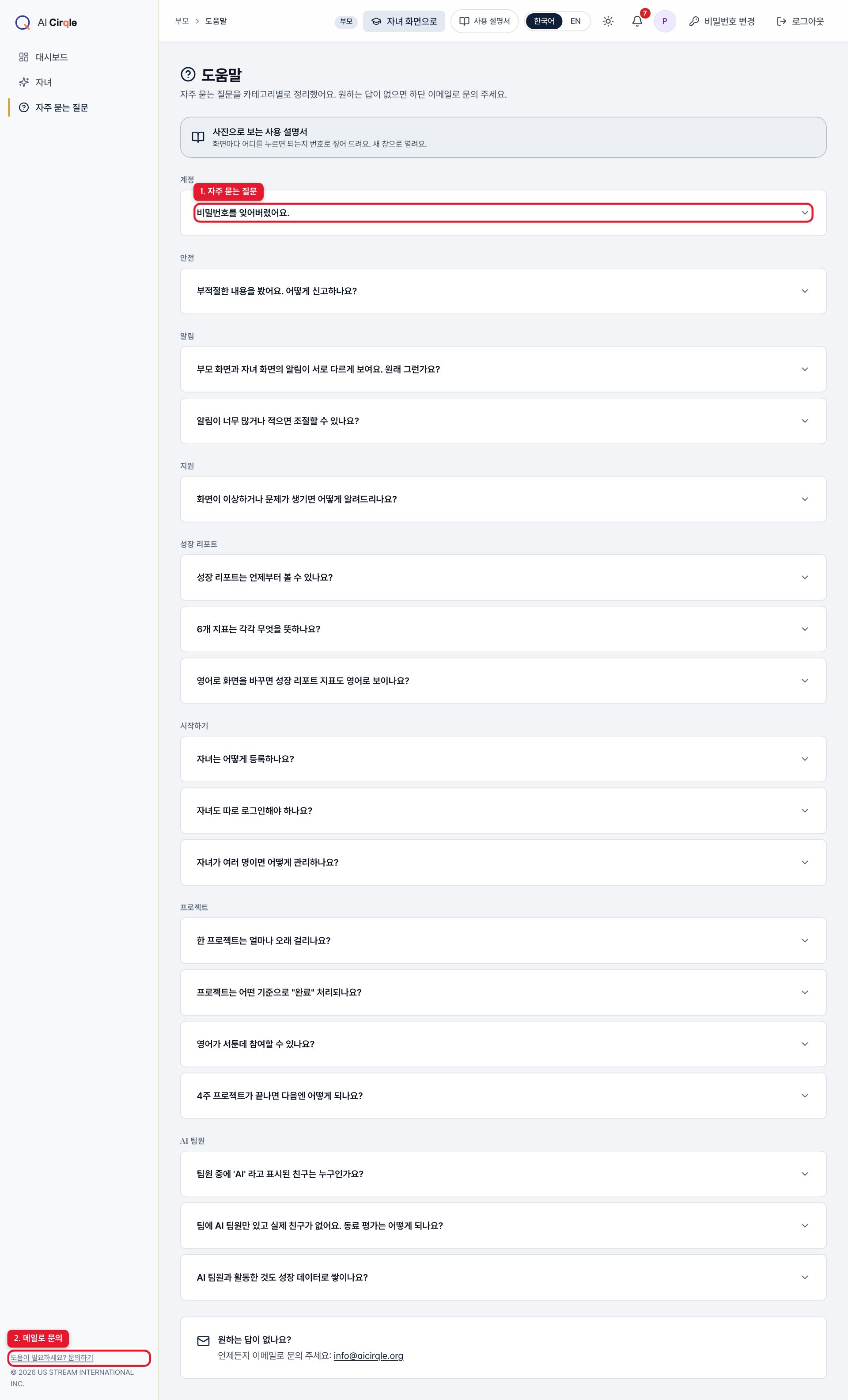
- 1. 질문을 누르면 답이 펼쳐져요.
- 2. info@aicirqle.org 로 메일을 보내요.
한눈에 보는 질문과 답
- AI Cirqle 가족 계정은 어떻게 만드나요?
- parent.aicirqle.org/register 에서 보호자 정보와 자녀 정보를 한 번에 입력해요. 자녀가 여러 명이면 '자녀 추가'로 더 넣을 수 있어요. 사진과 함께 보기
- 로그인이 안 되거나 비밀번호를 잊었을 때는 어떻게 하나요?
- 보호자는 parent.aicirqle.org 에서 로그인해요. 비밀번호를 잊었다면 이메일로 재설정 링크를 받을 수 있어요. 사진과 함께 보기
- 부모 대시보드에서는 무엇을 볼 수 있나요?
- 로그인하면 가장 먼저 보이는 화면이에요. 자녀가 지금 어떤 상태인지 한 문장으로 알려주고, 해야 할 일이 있으면 버튼으로 안내해요. 사진과 함께 보기
- 자녀 화면을 쓴 뒤 왜 비밀번호를 다시 묻나요?
- 자녀 화면을 쓴 뒤 부모 화면으로 돌아오면 비밀번호를 한 번 더 물어요. 아이가 혼자 부모 화면에 들어오지 못하게 하려는 장치예요. 사진과 함께 보기
- 등록한 자녀는 어디서 보나요?
- 등록한 자녀를 카드로 보여줘요. 카드를 누르면 자녀별 성장 리포트와 평가를 볼 수 있어요. 사진과 함께 보기
- 자녀를 한 명 더 등록하려면 어떻게 하나요?
- 별명과 생년월일만 있으면 돼요. 온보딩은 추가한 뒤 자녀 화면으로 넘어가서 이어서 해요. 사진과 함께 보기
- 자녀 성장 리포트는 어떻게 읽나요?
- 프로젝트가 끝나면 성장 리포트가 만들어져요. 참여·영어·협업·산출물·동료 평가·성장 모멘텀 6가지 지표를 그래프로 보여줘요. 아래 탭에서 평가, 참여한 팀, 다음 추천 프로젝트도 볼 수 있어요. 사진과 함께 보기
- 프로젝트가 끝나면 다음 프로젝트는 어떻게 승인하나요?
- 프로젝트가 끝나면 보호자가 결과를 확인하고 승인해야 자녀가 새 프로젝트에 참여할 수 있어요. 승인 전에는 자녀 화면에 '부모님 확인을 기다리고 있어요'가 보여요. 사진과 함께 보기
- 자녀 팀의 진행 상황은 어디서 확인하나요?
- 프로젝트는 4주 동안 진행돼요. 이 화면에서 이번 주 목표, 함께하는 팀원, 최근 활동을 볼 수 있어요. 보기 전용이라 여기서 바꿀 수 있는 건 없어요. 사진과 함께 보기
- 어떤 알림이 오고, 어디서 보나요?
- 팀이 정해졌을 때, 프로젝트를 끝냈을 때처럼 중요한 소식이 알림으로 와요. 위쪽 종 모양에서도 볼 수 있어요. 사진과 함께 보기
- 비밀번호는 어떻게 바꾸나요?
- 위쪽 '비밀번호 변경'을 누르면 창이 열려요. 사진과 함께 보기
- 궁금한 점은 어디에 물어보나요?
- 왼쪽 메뉴 '자주 묻는 질문'에서 보호자용 질문과 답을 볼 수 있어요. 해결이 안 되면 메일로 문의해 주세요. 사진과 함께 보기