

학생 사용 설명서
전 세계 친구들과 팀을 만들어 4주 동안 프로젝트를 해요. 팀에서는 영어로 이야기해요. 학생 화면은 부모님 화면에서 '자녀 화면으로'를 눌러서 들어와요. 따로 로그인하지 않아요.
화면 기준일
1사진 속 빨간 번호와 아래 설명의 번호가 같아요.
처음 시작하기
온보딩: 나에 대해 알려주기
처음 들어오면 5가지 질문에 답해요. 답을 보고 너에게 맞는 프로젝트와 팀원을 찾아줘요. 정답은 없고, 나중에 프로필에서 고칠 수 있어요.
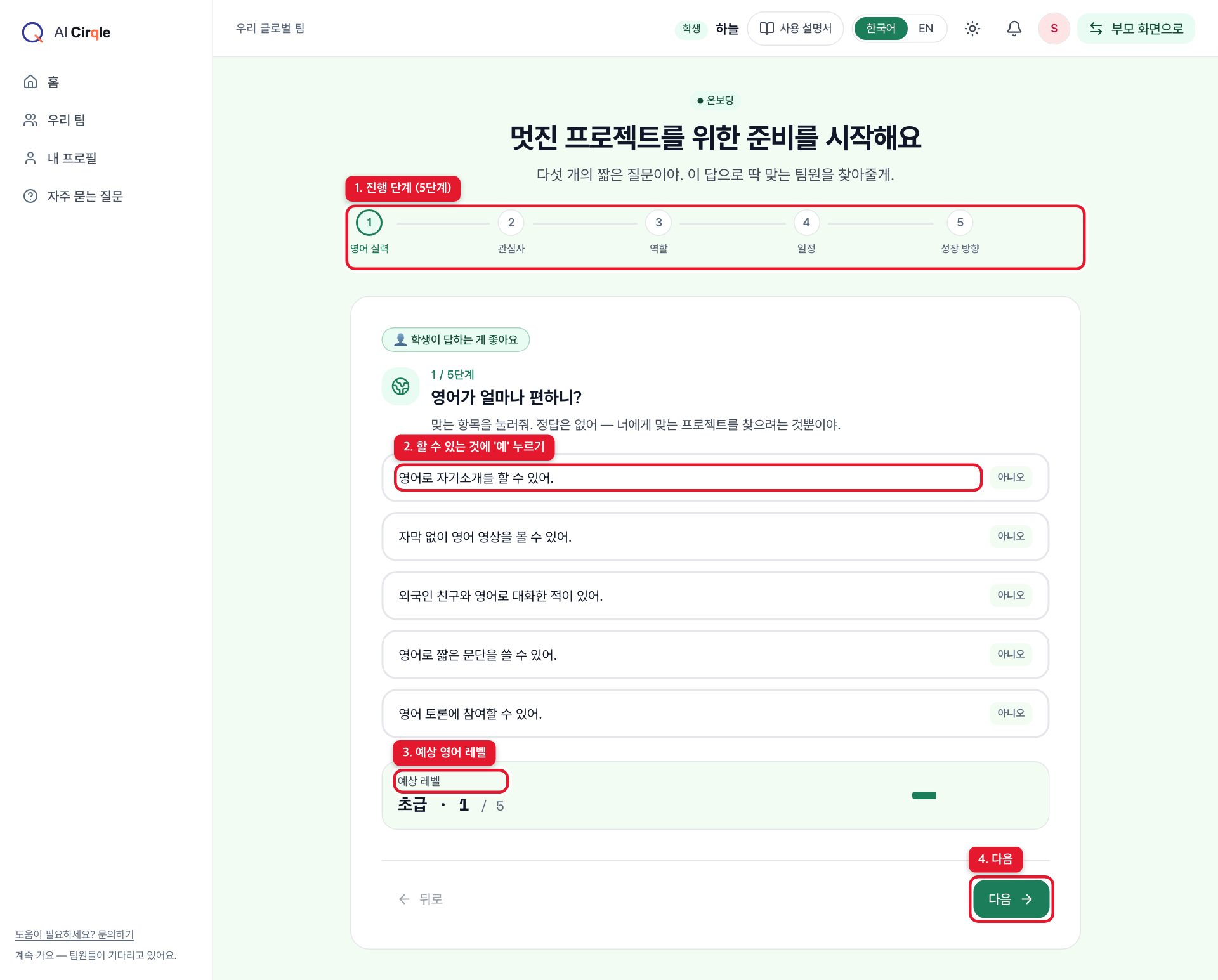
- 1. 지금 몇 단계인지 보여줘요. 모두 5단계예요.
- 2. 할 수 있는 문장에 '예'를 눌러요. 솔직하게 고르면 돼요.
- 3. 고른 답으로 계산한 예상 영어 레벨이에요 (1~5).
- 4. 다음 단계로 가요. '뒤로'로 돌아갈 수도 있어요.
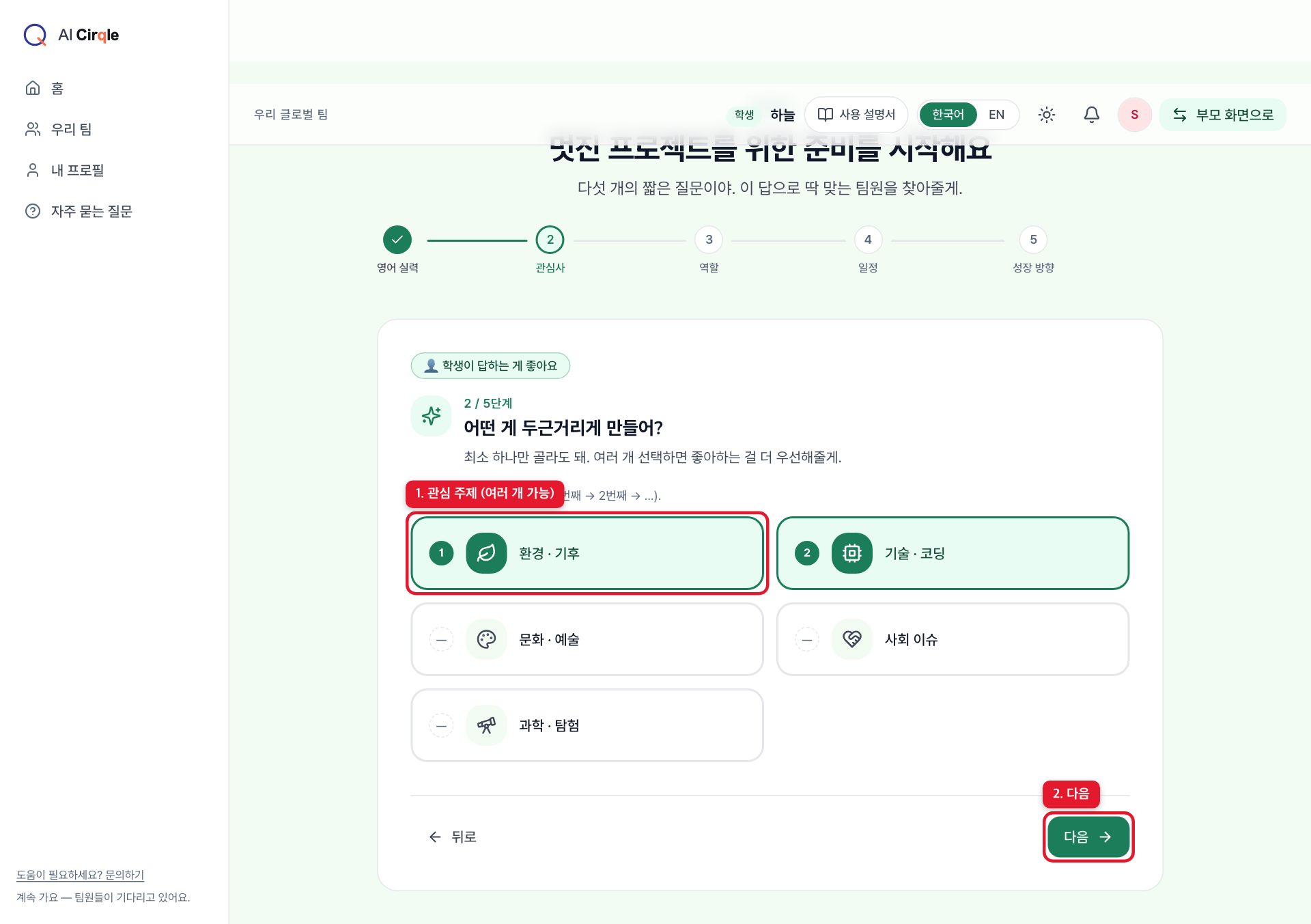
- 1. 좋아하는 주제를 골라요. 여러 개 골라도 되고, 먼저 고른 게 더 우선이에요.
- 2. 다음 단계로 가요.
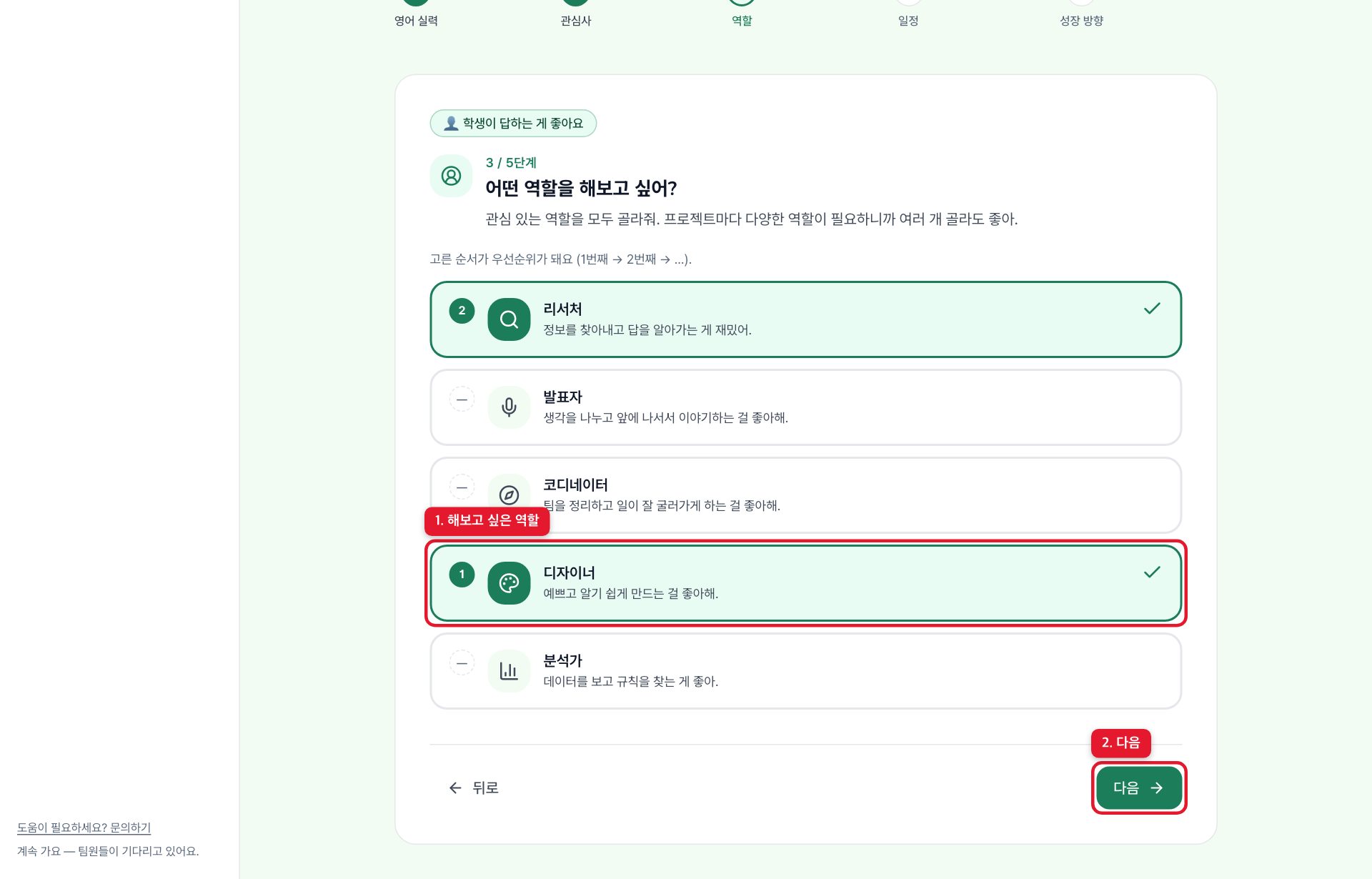
- 1. 해보고 싶은 역할(디자이너, 리서처 등)을 골라요. 고른 순서가 우선순위예요.
- 2. 다음 단계로 가요.
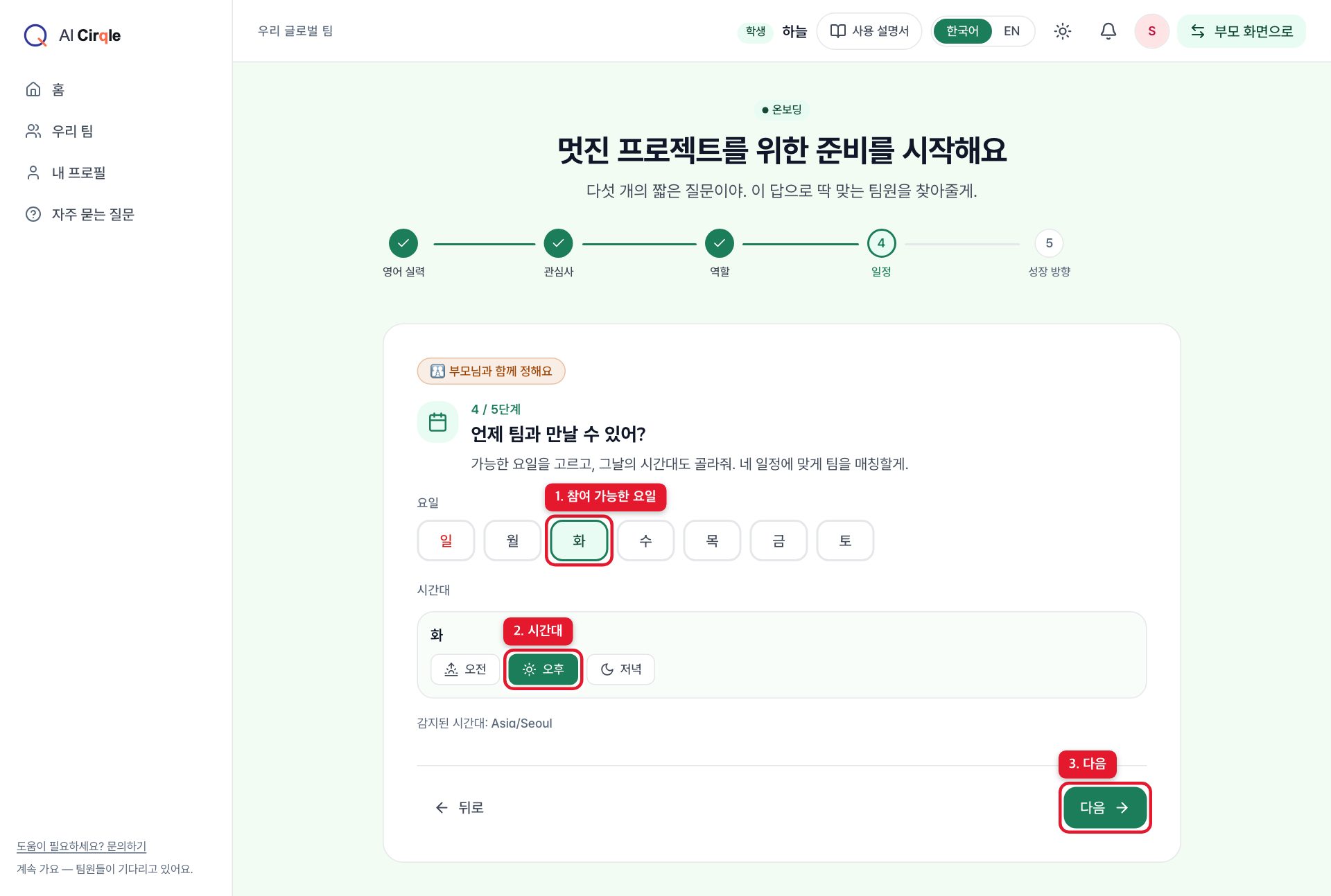
- 1. 팀과 만날 수 있는 요일을 골라요.
- 2. 그날 가능한 시간대를 골라요.
- 3. 다음 단계로 가요.
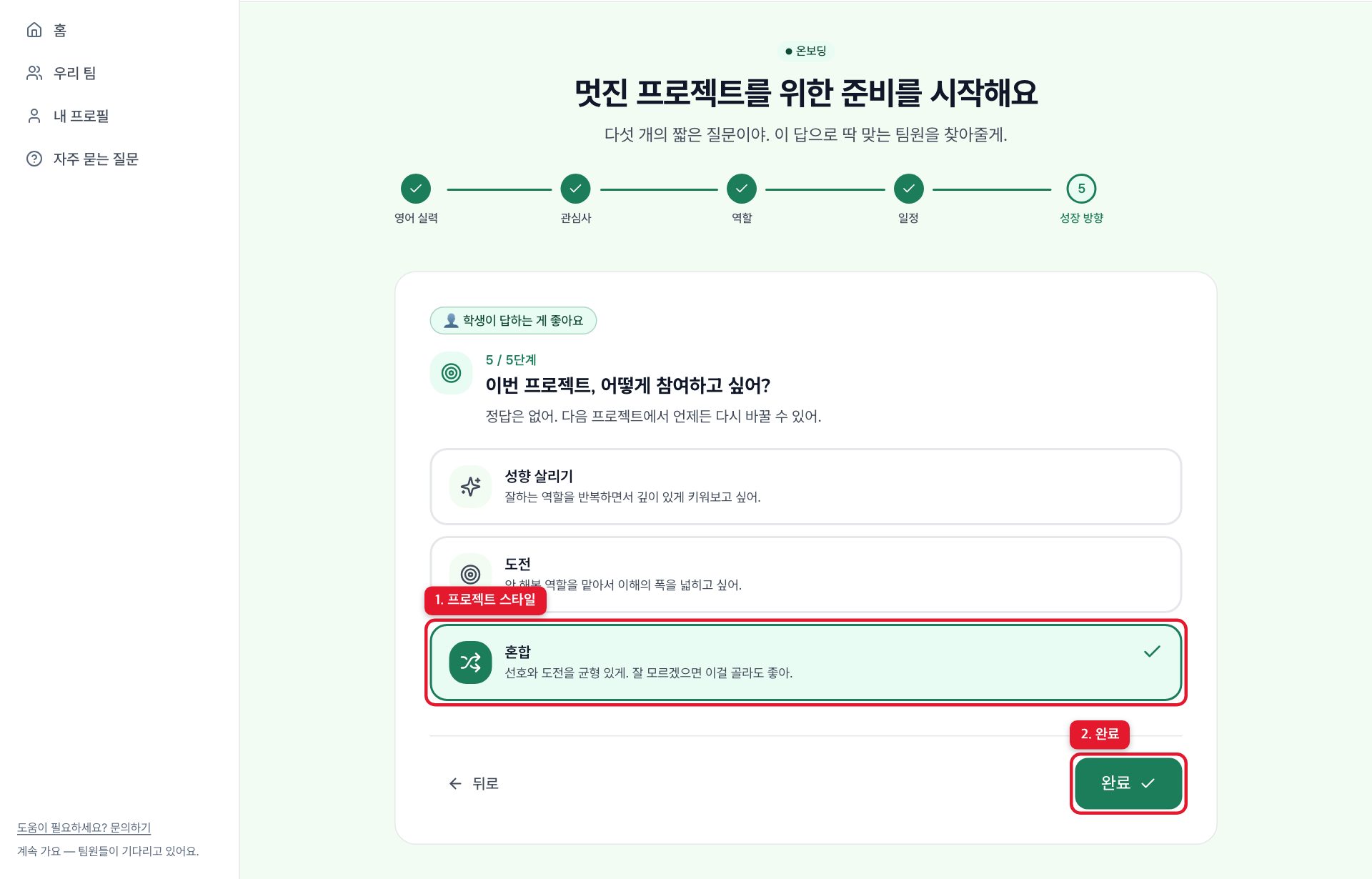
- 1. 잘하는 역할을 키울지(성향 살리기), 새 역할에 도전할지, 둘을 섞을지(혼합) 골라요. 잘 모르겠으면 혼합.
- 2. 누르면 끝나고 홈으로 가요.
홈: 추천 프로젝트와 참여하기
온보딩이 끝나면 홈에 너를 위해 고른 프로젝트가 나와요. 마음에 드는 프로젝트의 '참여하기'를 누르면 팀이 만들어지고 팀 작업실로 이동해요.
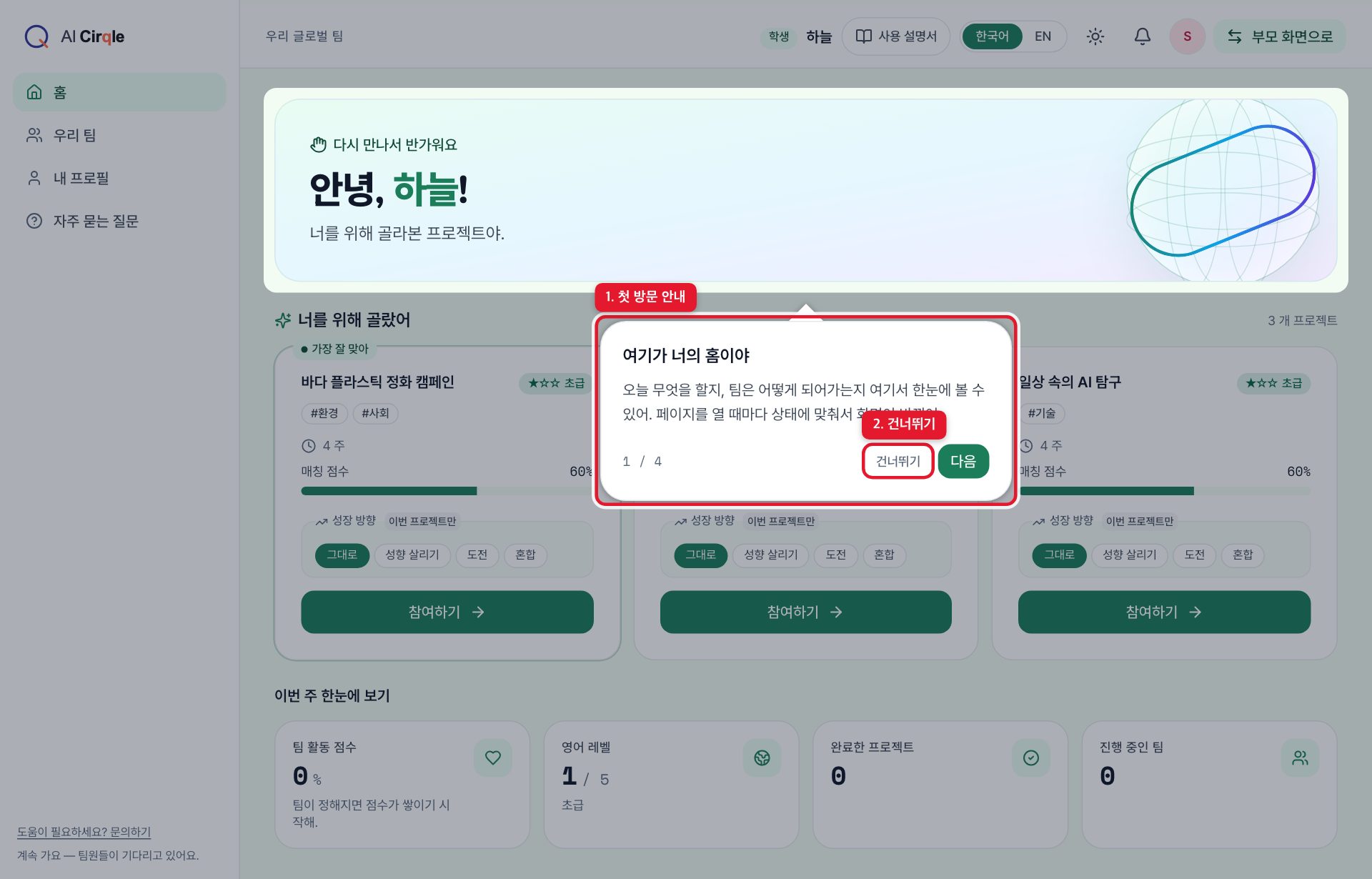
- 1. 홈 화면을 4단계로 소개해요. '다음'으로 넘겨 봐요.
- 2. 바로 쓰고 싶으면 '건너뛰기'.
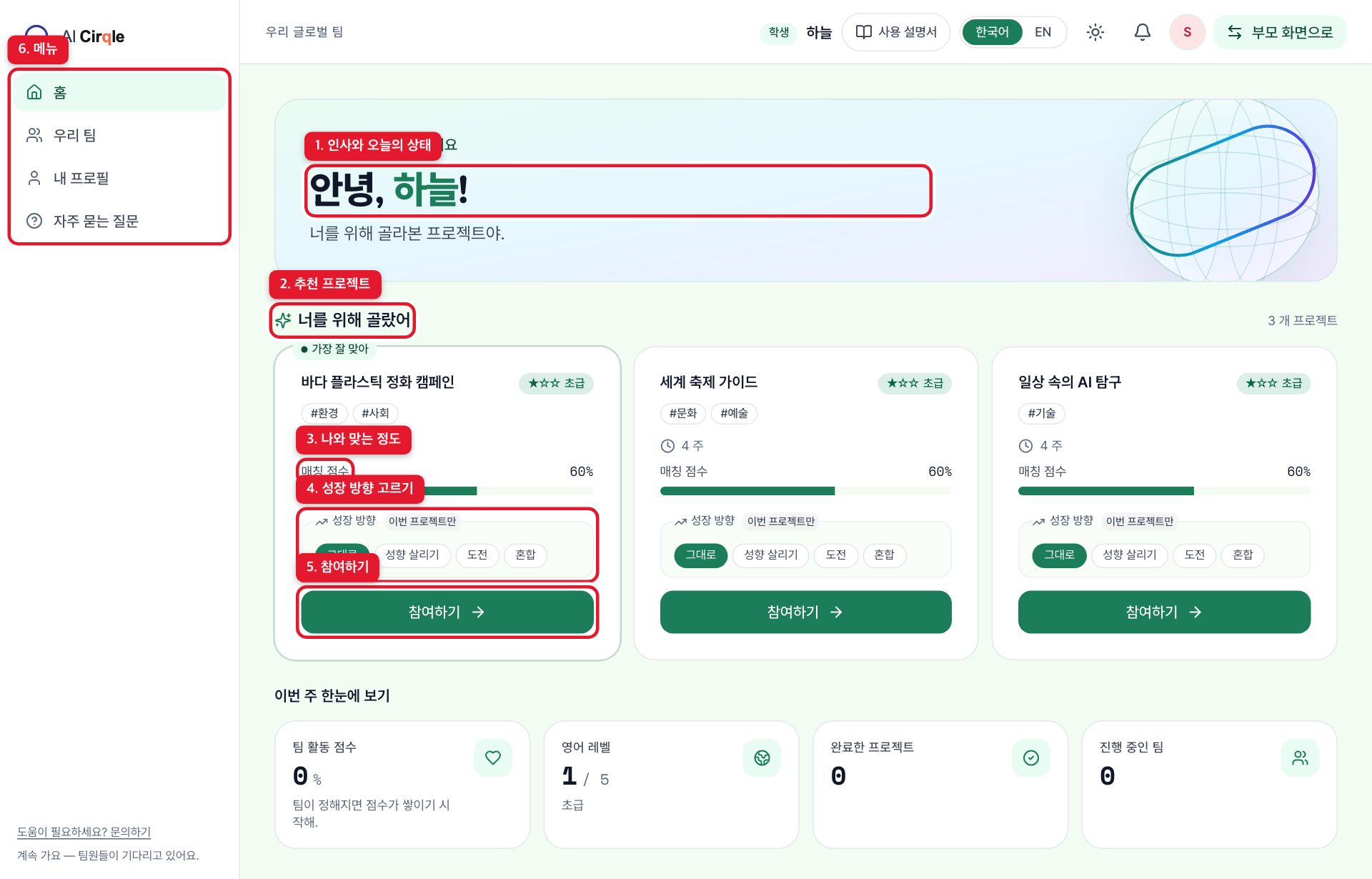
- 1. 지금 상태를 알려줘요 (추천 중, 팀 찾는 중, 프로젝트 진행 중 등).
- 2. 너를 위해 고른 프로젝트예요. '가장 잘 맞아' 표시가 제일 잘 맞는 프로젝트예요.
- 3. 매칭 점수: 네 관심사·역할·일정과 얼마나 맞는지예요.
- 4. 이번 프로젝트에서만 성장 방향을 바꿀 수 있어요. '그대로'면 온보딩에서 고른 대로 해요.
- 5. 누르면 팀이 정해지고 팀 작업실로 가요.
- 6. 홈, 우리 팀, 내 프로필, 자주 묻는 질문으로 가는 메뉴예요.
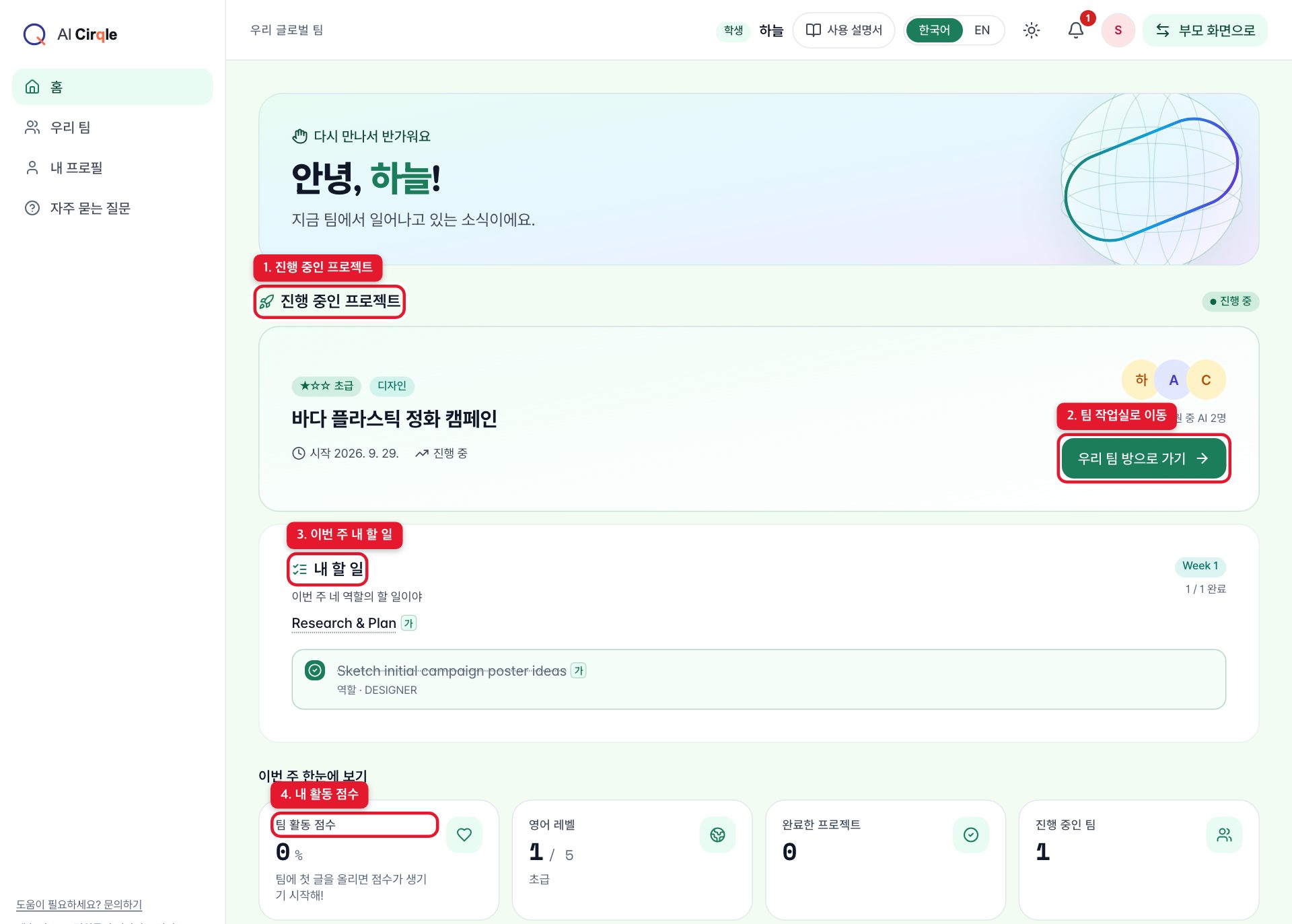
- 1. 지금 하고 있는 프로젝트예요.
- 2. 팀 작업실로 바로 가요.
- 3. 이번 주 네 역할의 할 일이에요. 여기서 바로 체크할 수 있어요.
- 4. 팀 활동 점수예요. 글을 올리고 할 일을 하면 올라가요.
팀 작업실
팀 작업실 둘러보기
팀 작업실에는 개요·팀·목표·활동·결과물·동료 평가 6개 탭이 있어요. 새 글이 올라왔는지 보려면 '새로고침'을 눌러요.
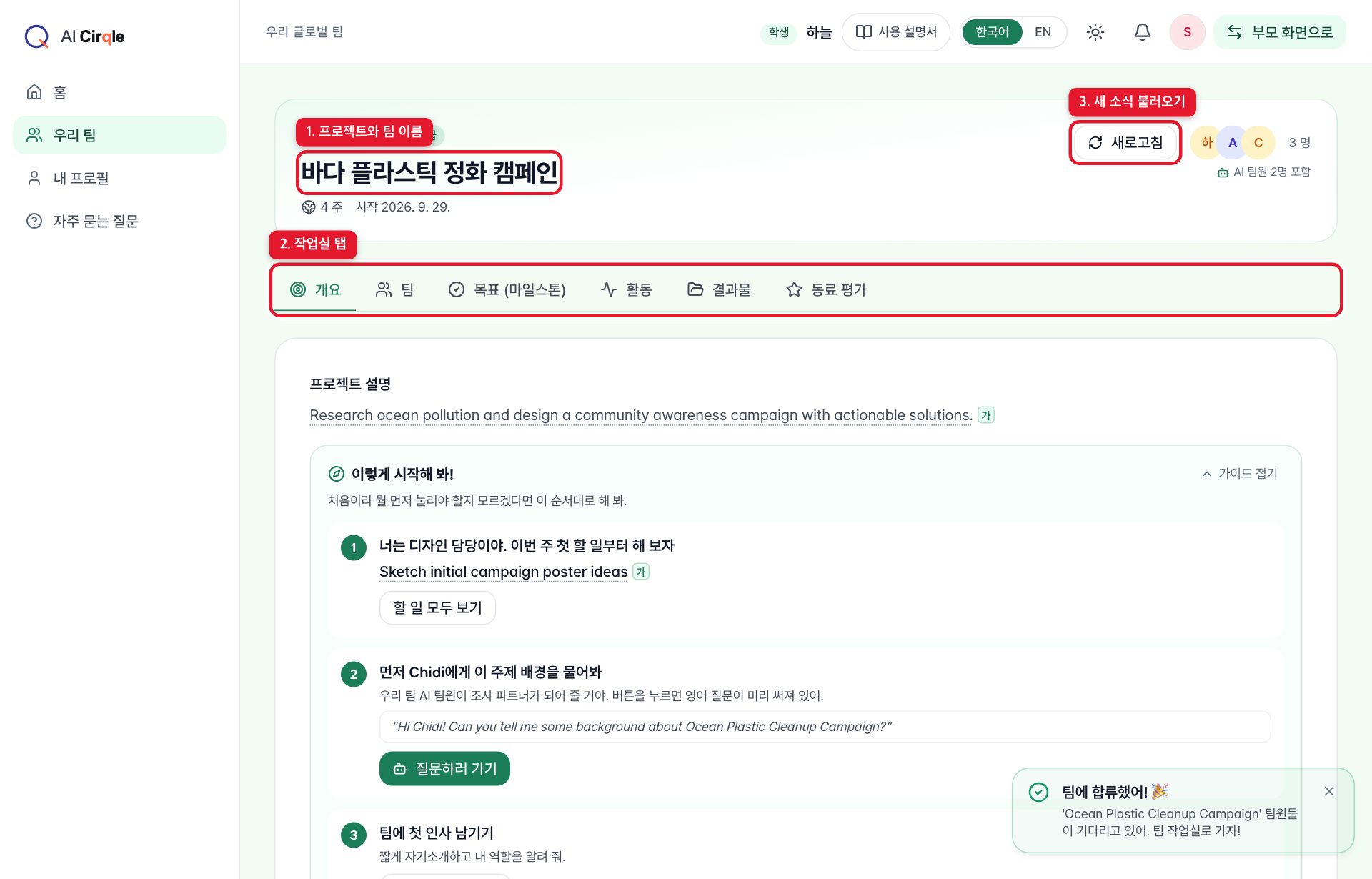
- 1. 프로젝트 이름과 기간, 시작한 날이에요.
- 2. 탭을 눌러 작업실 안을 오가요.
- 3. 팀원의 새 글과 AI 팀원 답글을 불러와요.
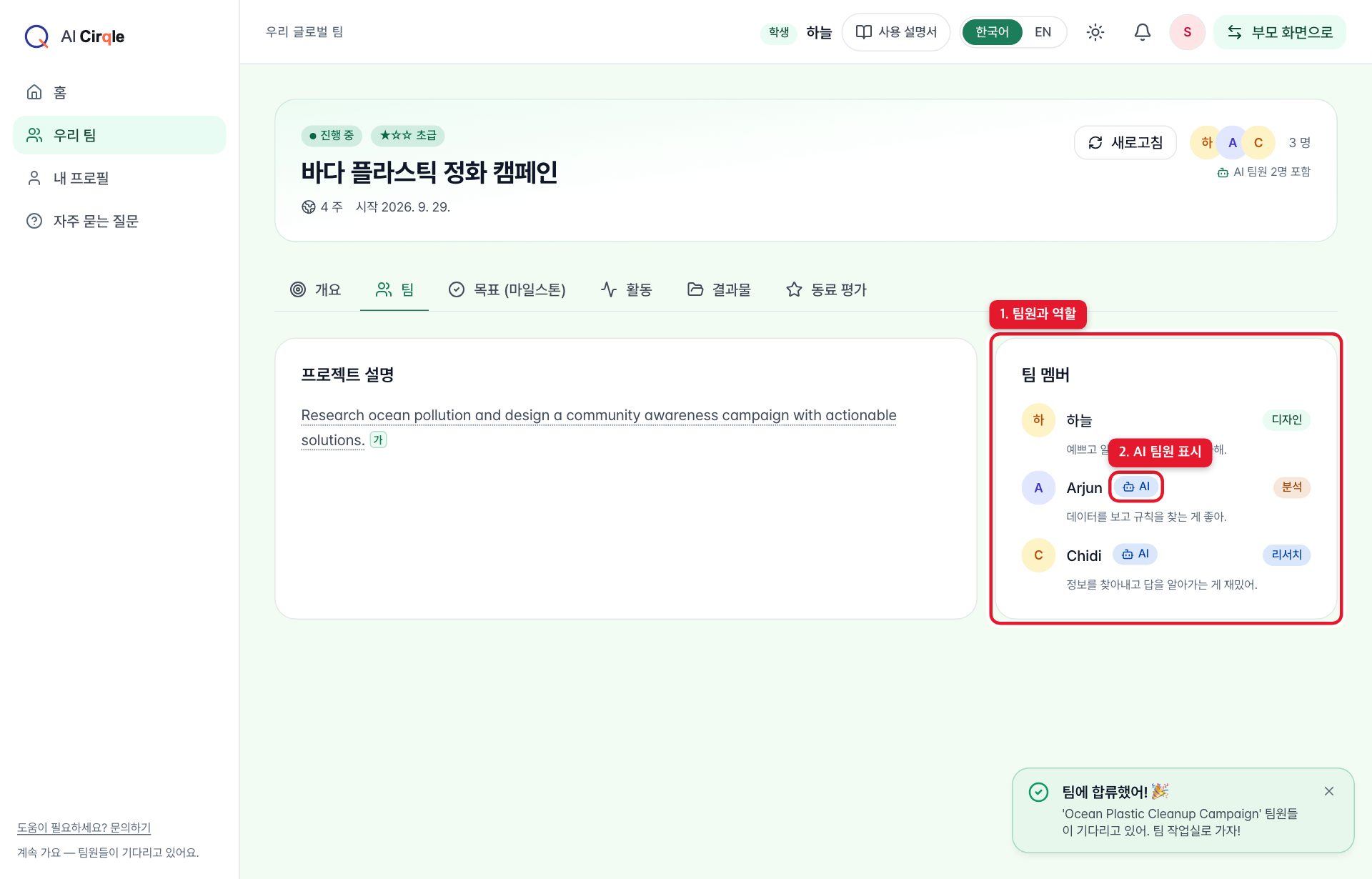
- 1. 함께하는 팀원과 각자 맡은 역할이에요.
- 2. 'AI' 표시가 있는 팀원은 AI 팀원이에요. 진짜 친구처럼 글에 답하고 함께 일해요.
목표(마일스톤)와 내 할 일
4주 동안 주마다 목표가 있어요. 역할별로 할 일이 있고, 네 역할의 할 일에는 '내 할 일' 표시와 체크 칸이 있어요.
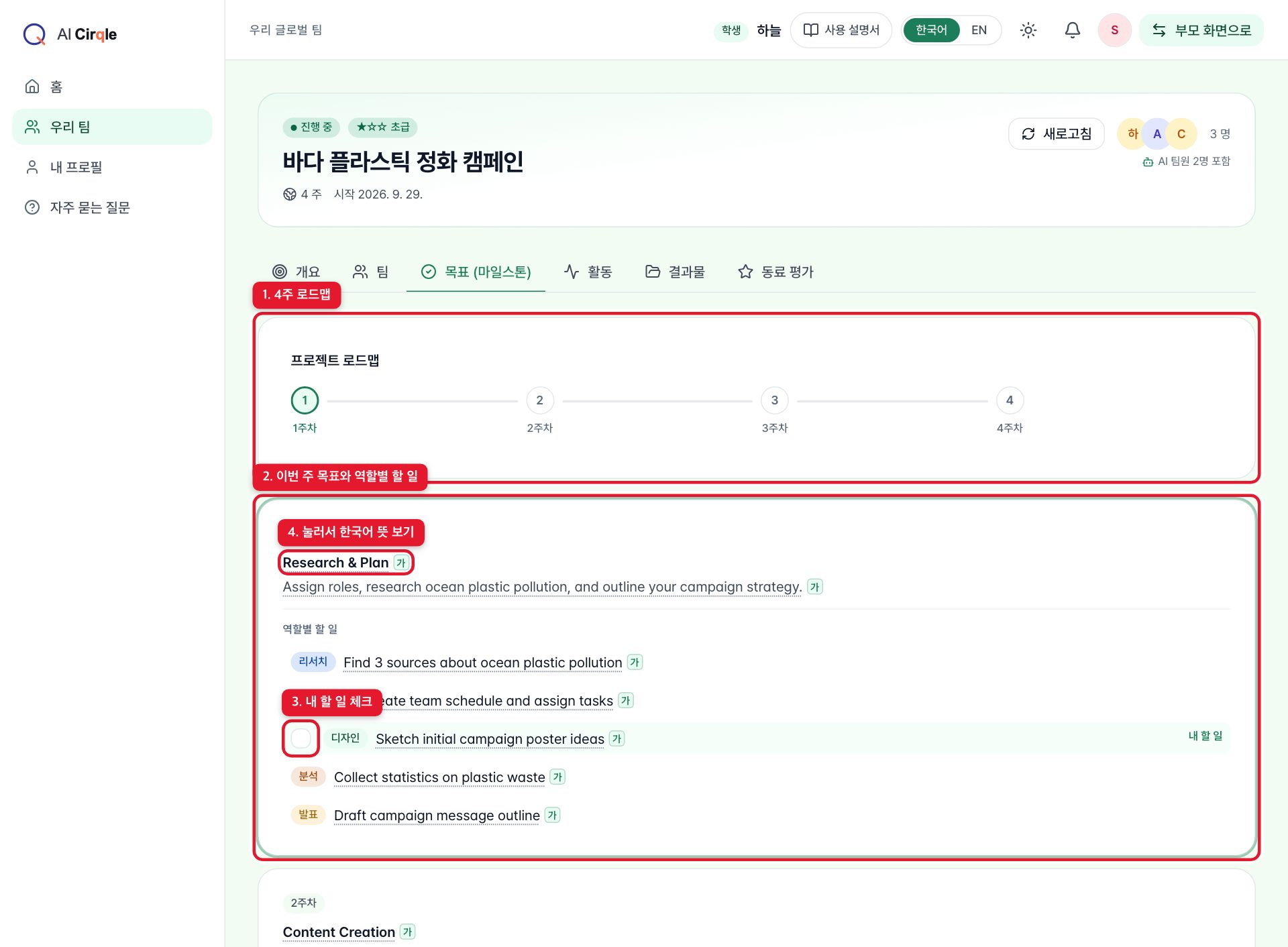
- 1. 4주 로드맵이에요. 지금 몇 주차인지 보여줘요.
- 2. 이번 주 목표와 역할별 할 일이에요.
- 3. 다 했으면 체크해요. 다시 누르면 취소돼요.
- 4. 영어 문장에 마우스를 올리거나 누르면 한국어 뜻이 보여요.
활동: 팀에 소식 올리기
오늘 한 일, 궁금한 점, 아이디어를 영어로 올려요. 첫 문장이 어려우면 'Need a starter?' 버튼을 눌러 시작 문장을 넣을 수 있어요.
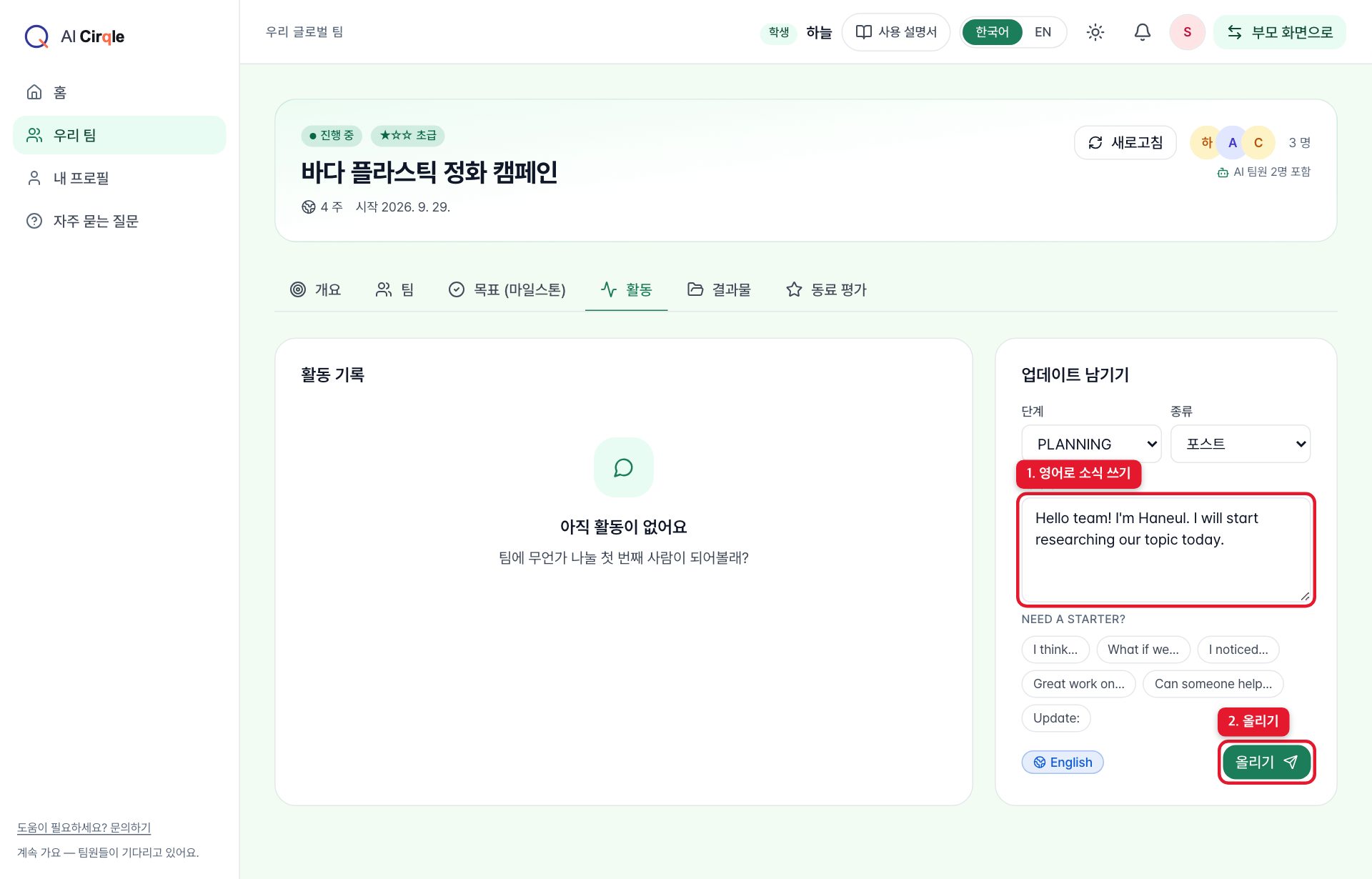
- 1. 여기에 영어로 써요.
- 2. 누르면 팀 모두에게 보여요.
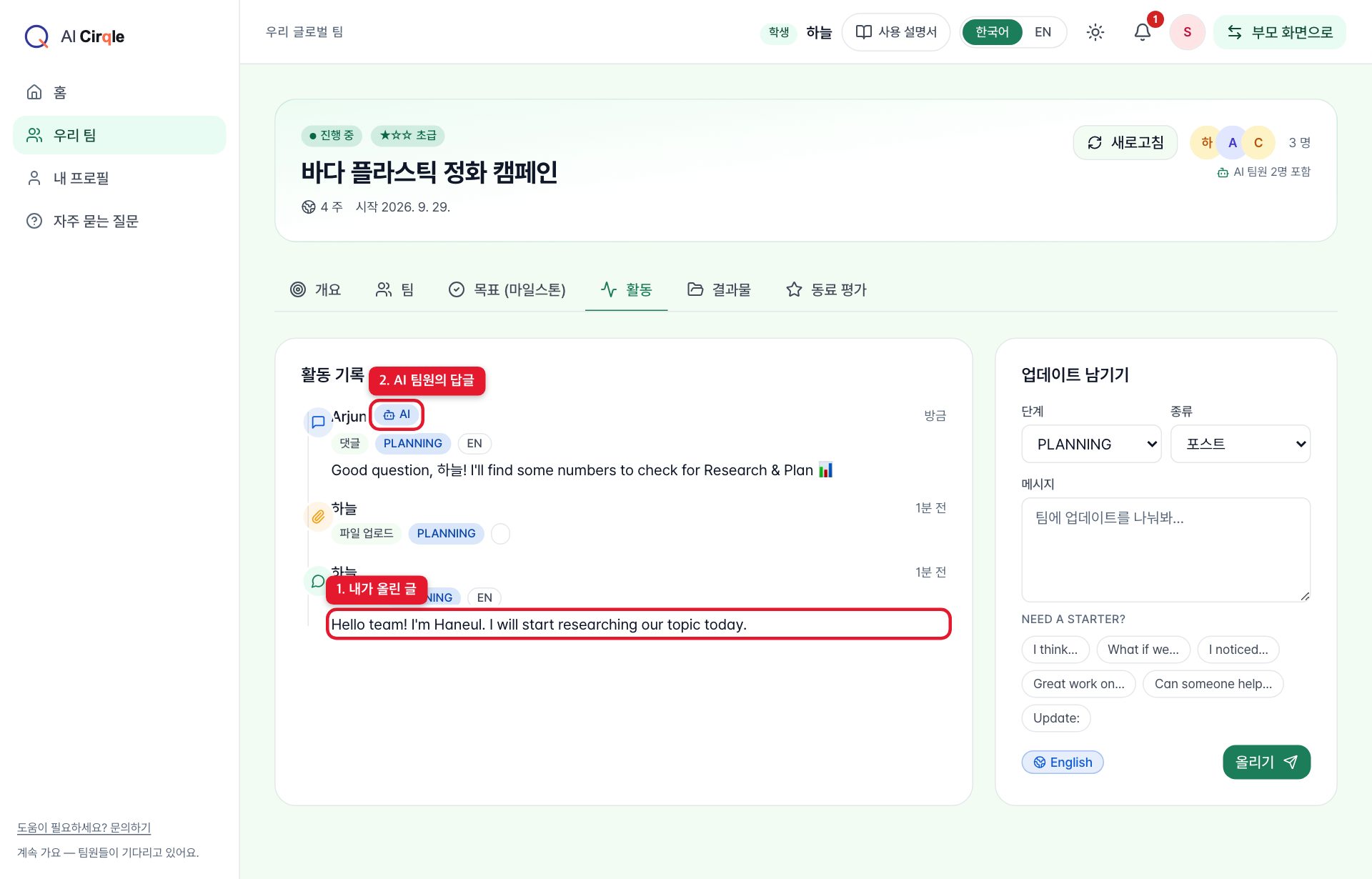
- 1. 내가 올린 글이에요.
- 2. AI 팀원이 조금 뒤에 답을 달아요. 안 보이면 '새로고침'.
결과물 올리기
만든 문서·슬라이드·이미지는 구글 드라이브 같은 곳에 올리고, 공유 링크를 등록해요.
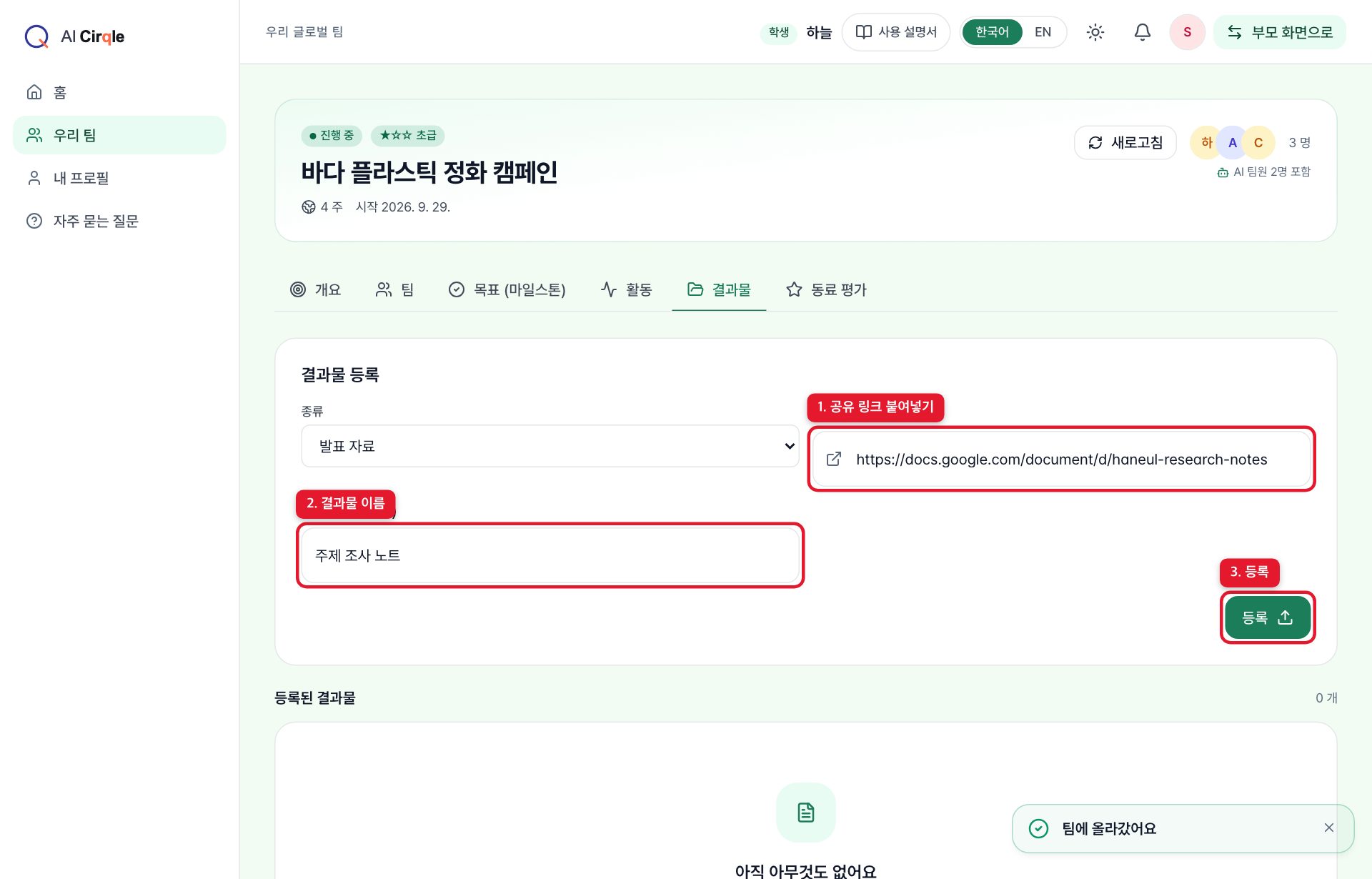
- 1. 공유 링크를 붙여넣어요. 팀원이 열 수 있게 공유 권한을 켜 주세요.
- 2. 결과물 이름을 적어요.
- 3. 누르면 팀 모두가 볼 수 있어요.
동료 평가
함께한 팀원에게 칭찬 키워드와 한 줄 코멘트를 보내요. AI 팀원도 평가할 수 있어요 (연습용). 팀원들이 나에게 보낸 평가도 여기서 봐요.
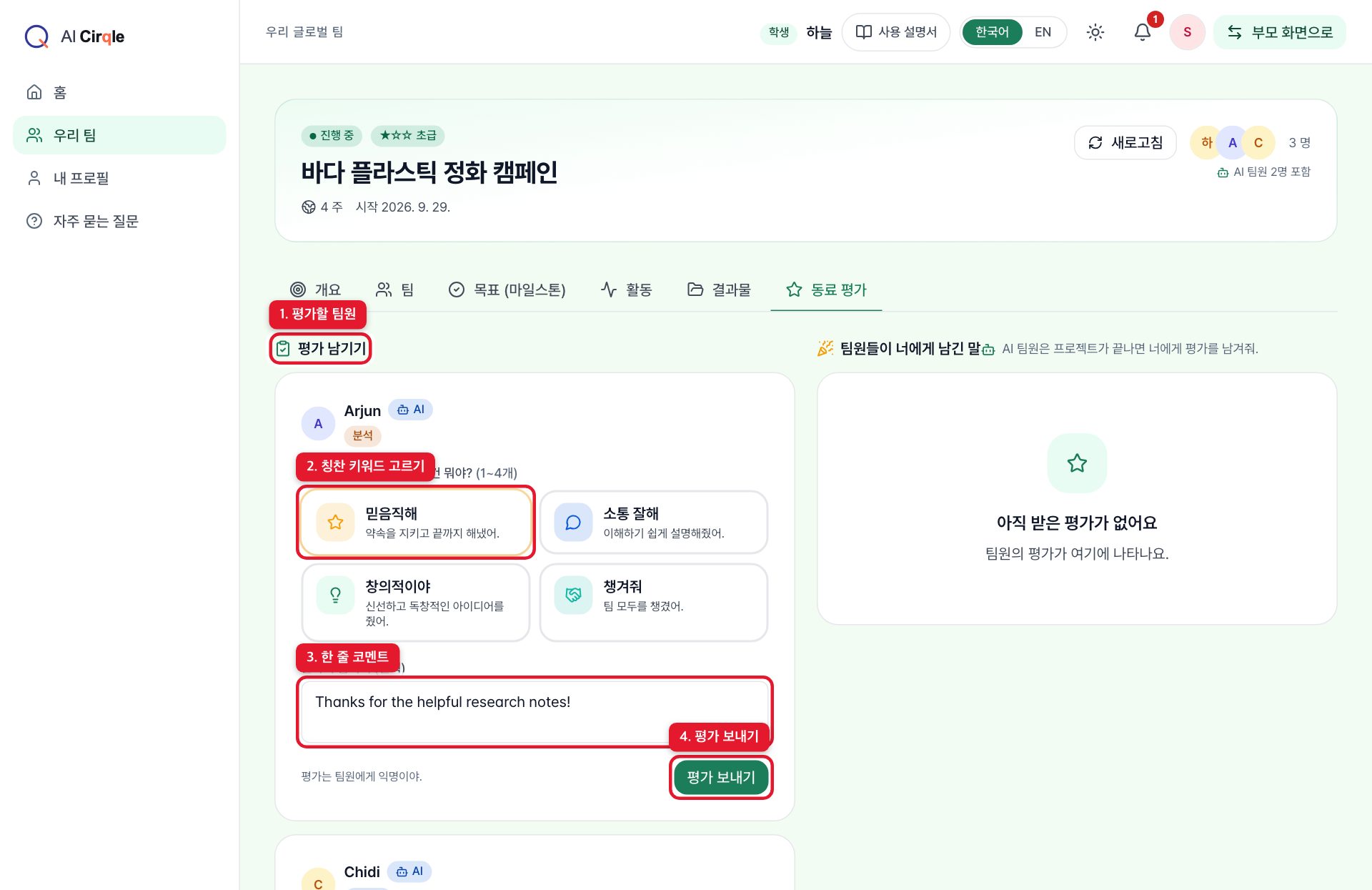
- 1. 평가할 팀원이에요.
- 2. 어울리는 칭찬을 골라요 (믿음직해, 소통 잘해, 창의적이야, 챙겨줘).
- 3. 한 줄 코멘트를 영어로 써요.
- 4. 누르면 전달돼요.
더 보기
우리 팀 목록
참여했던 팀과 지금 팀을 모아 보여줘요.
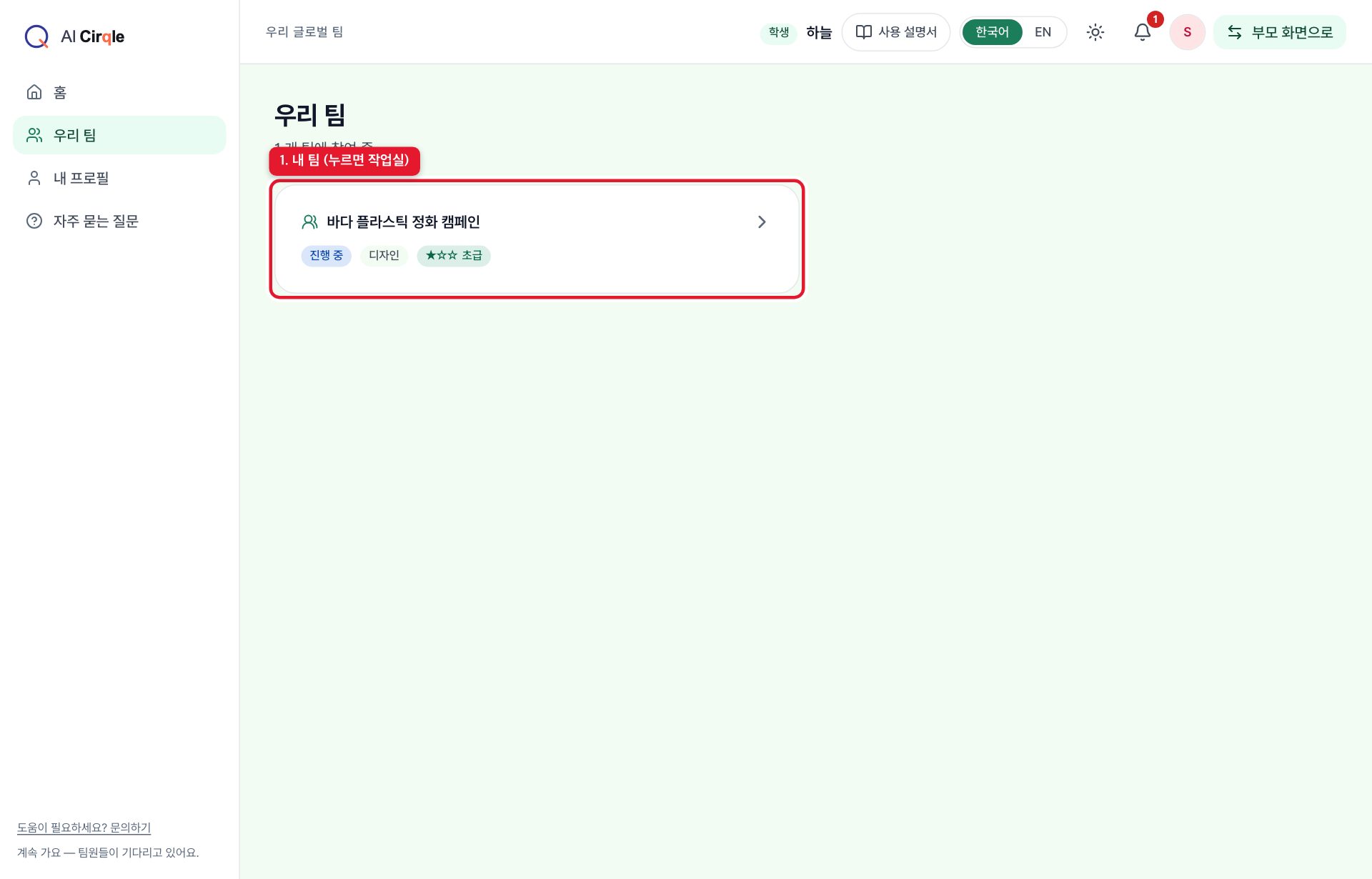
- 1. 팀을 누르면 그 팀 작업실로 가요.
내 프로필
온보딩에서 답한 영어 레벨, 관심사, 역할, 일정을 보고 고칠 수 있어요. 고치면 다음 추천부터 반영돼요.
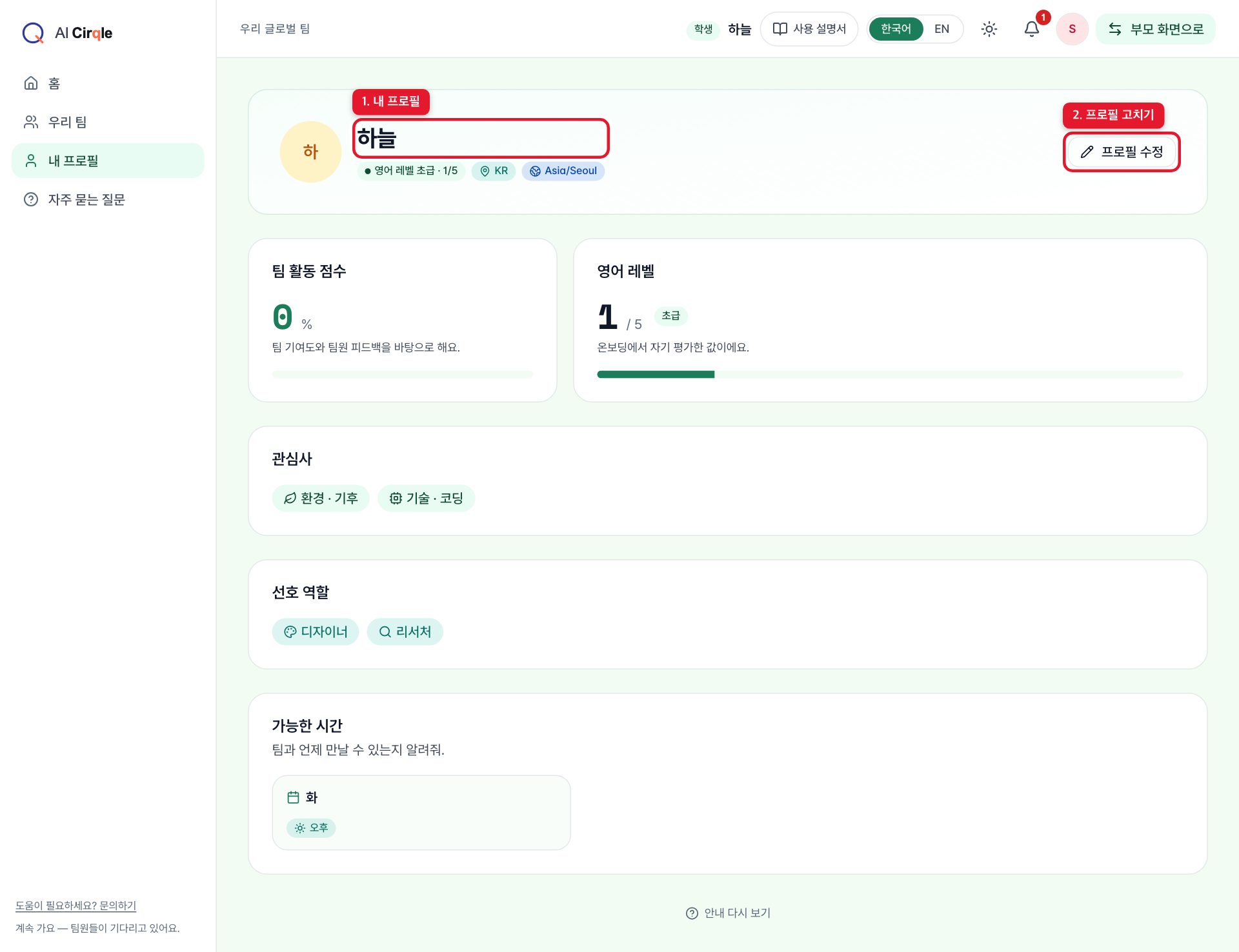
- 1. 내 프로필 정보예요.
- 2. 눌러서 고쳐요.
알림
팀이 정해졌을 때, 프로젝트가 끝났을 때 알림이 와요.
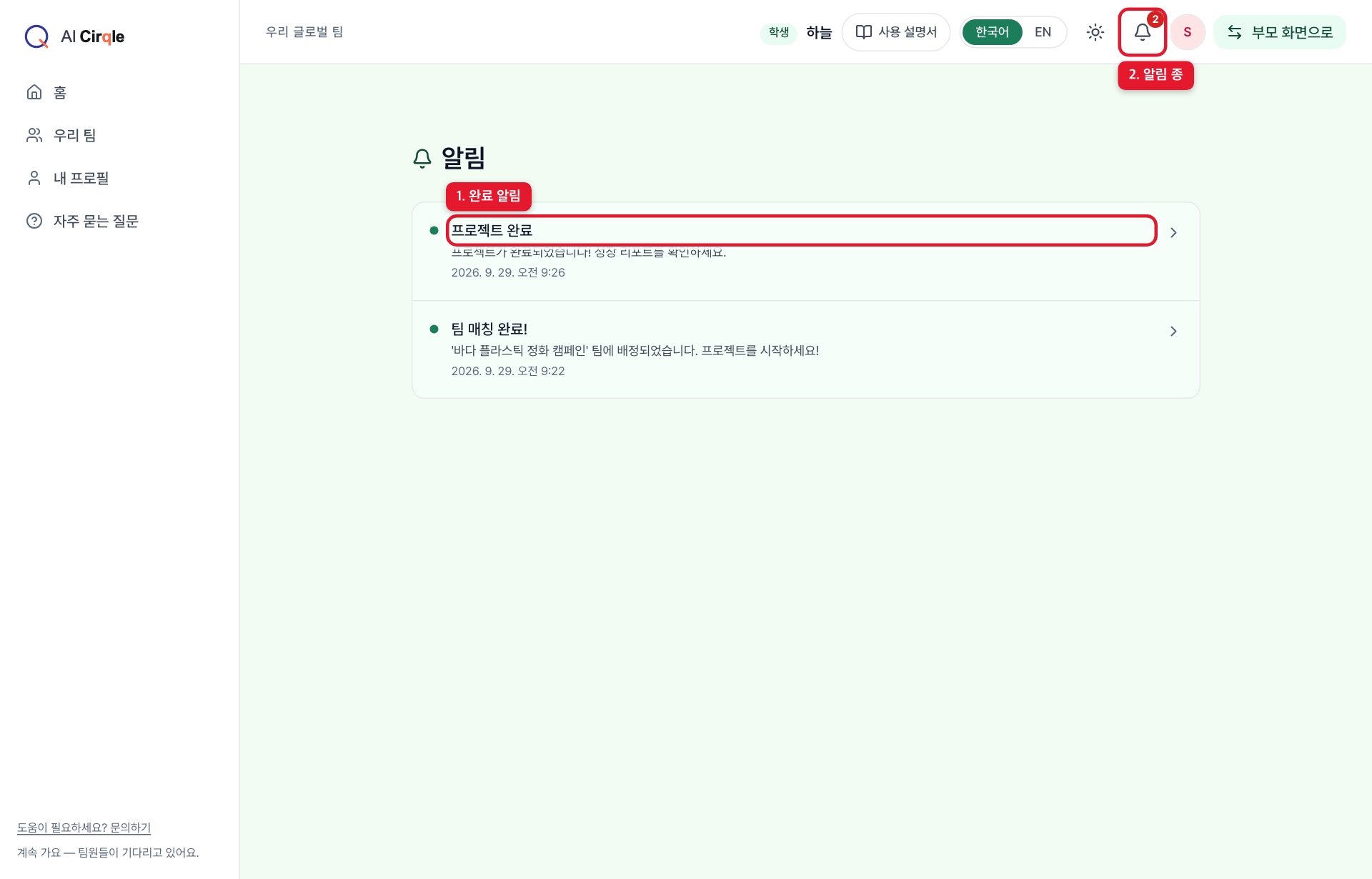
- 1. 프로젝트 완료 알림이에요. 누르면 결과 화면으로 가요.
- 2. 종 모양에 읽지 않은 알림 수가 보여요.
프로젝트가 끝나면
4주가 지나면 프로젝트가 완료돼요. 부모님이 성장 리포트를 보고 승인하면 다음 프로젝트에 참여할 수 있어요.
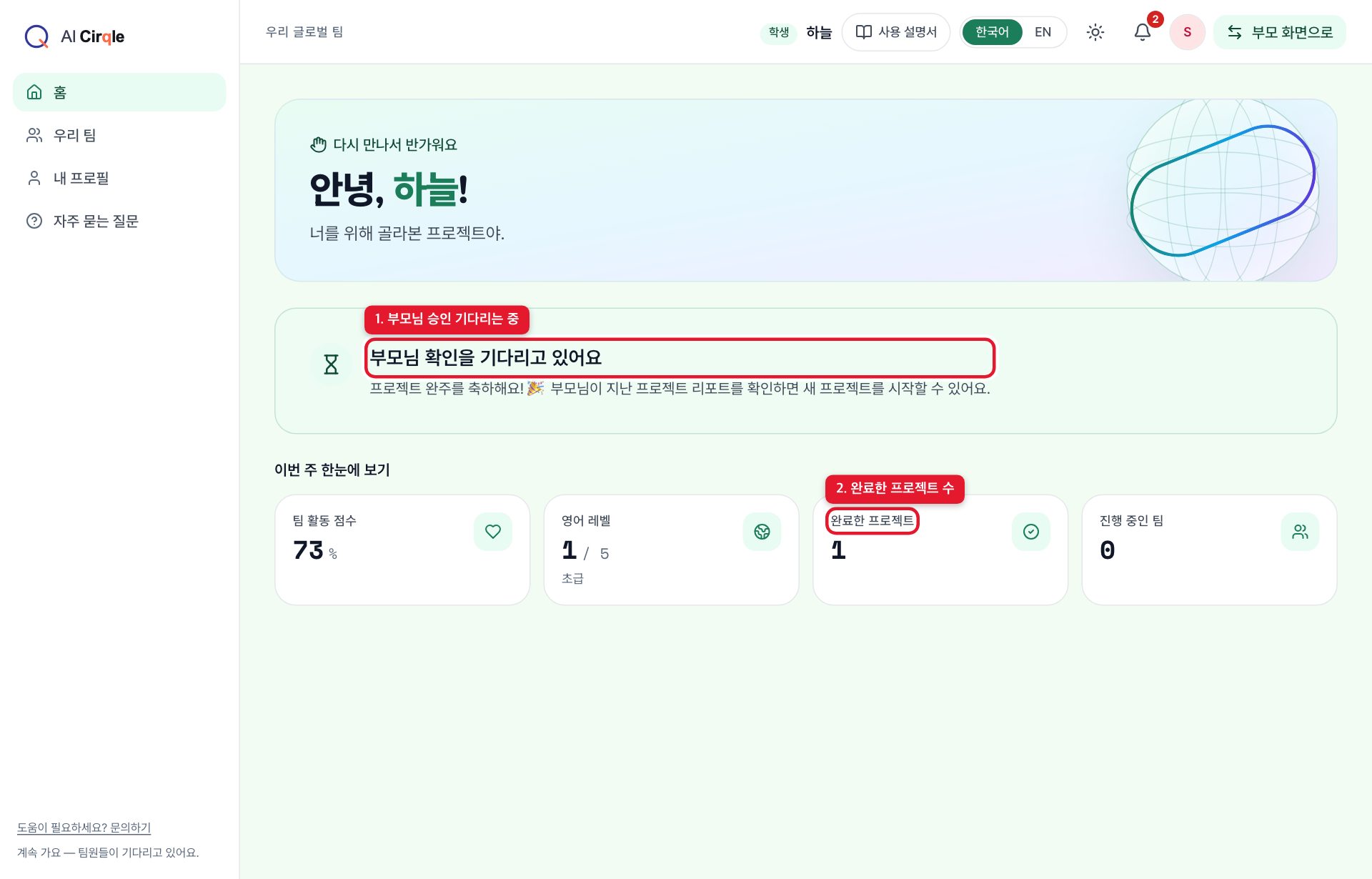
- 1. 부모님이 확인하기 전까지 이 안내가 보이고, 새 프로젝트 참여가 잠시 멈춰요.
- 2. 완료한 프로젝트 수가 올라가요.
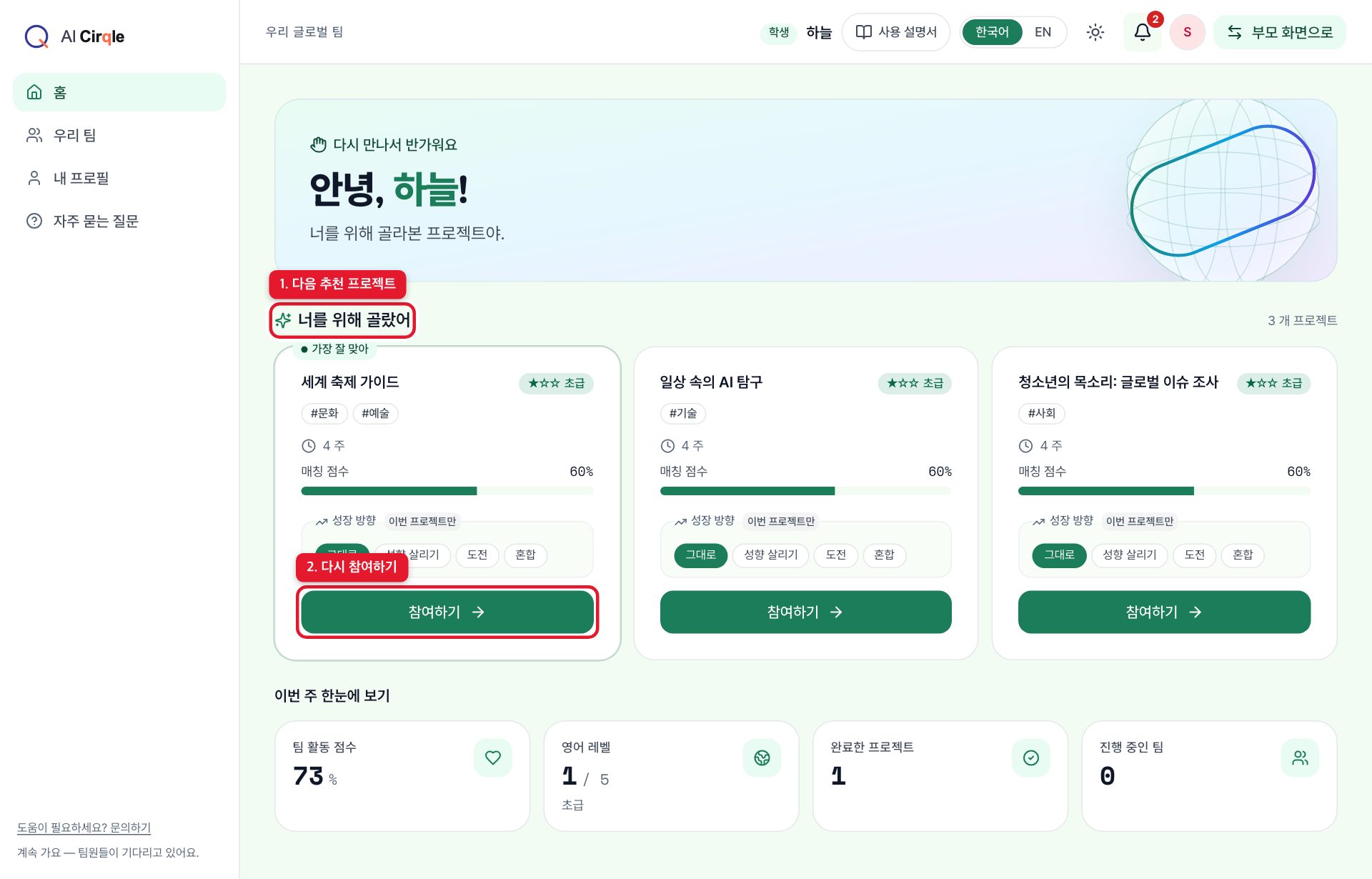
- 1. 지난 활동을 반영한 새 추천이에요.
- 2. 다시 '참여하기'로 새 팀을 시작해요.
부모님 화면으로 돌아가기
다 쓰면 '부모 화면으로'를 눌러요. 부모님 화면은 비밀번호로 잠겨 있어서 부모님이 열어야 해요.
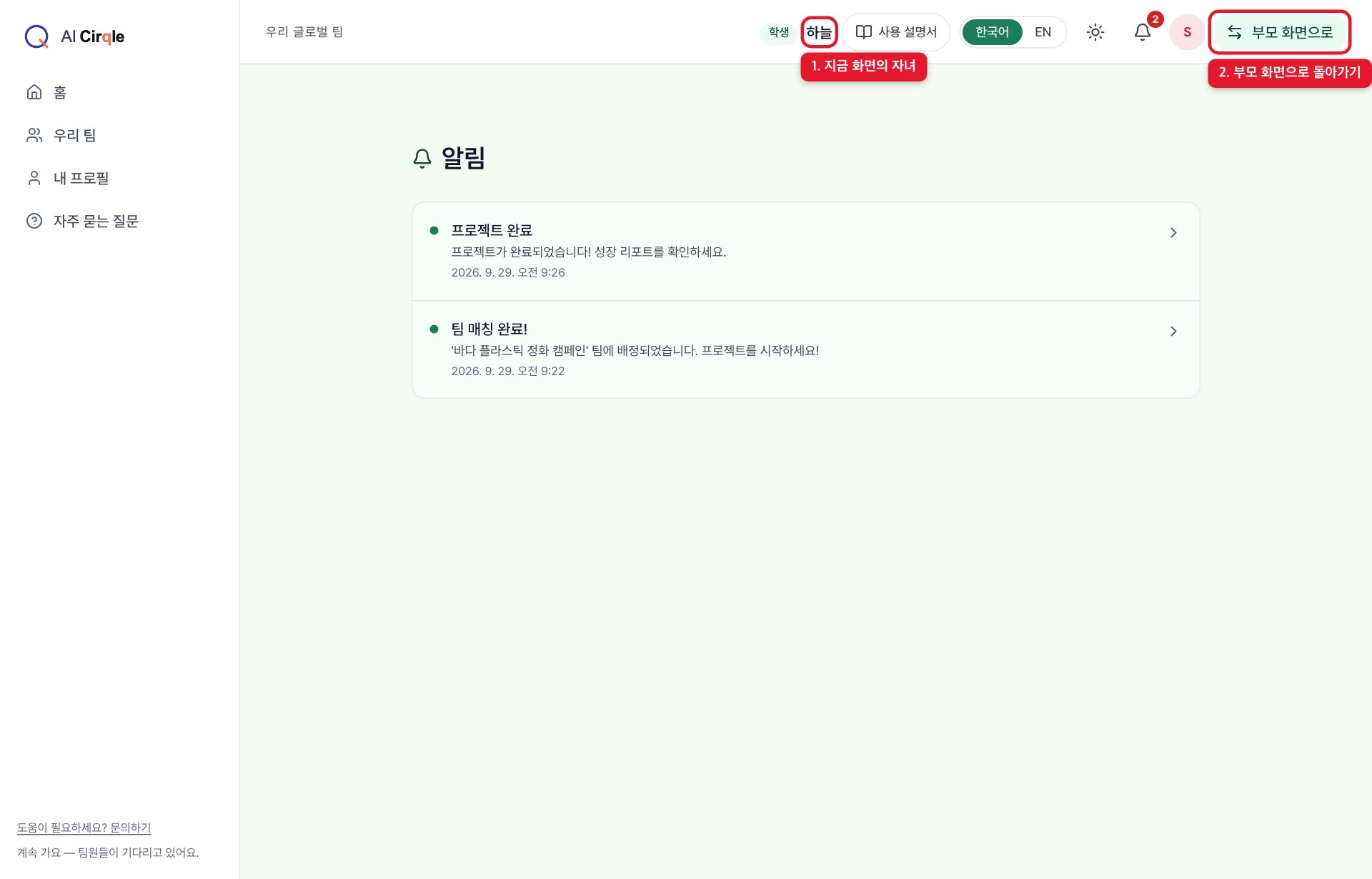
- 1. 지금 누구의 화면인지 별명으로 보여줘요.
- 2. 부모님 화면으로 돌아가요.
자주 묻는 질문
궁금한 게 있으면 먼저 여기를 봐요. 그래도 모르겠으면 부모님과 함께 메일로 물어봐요.
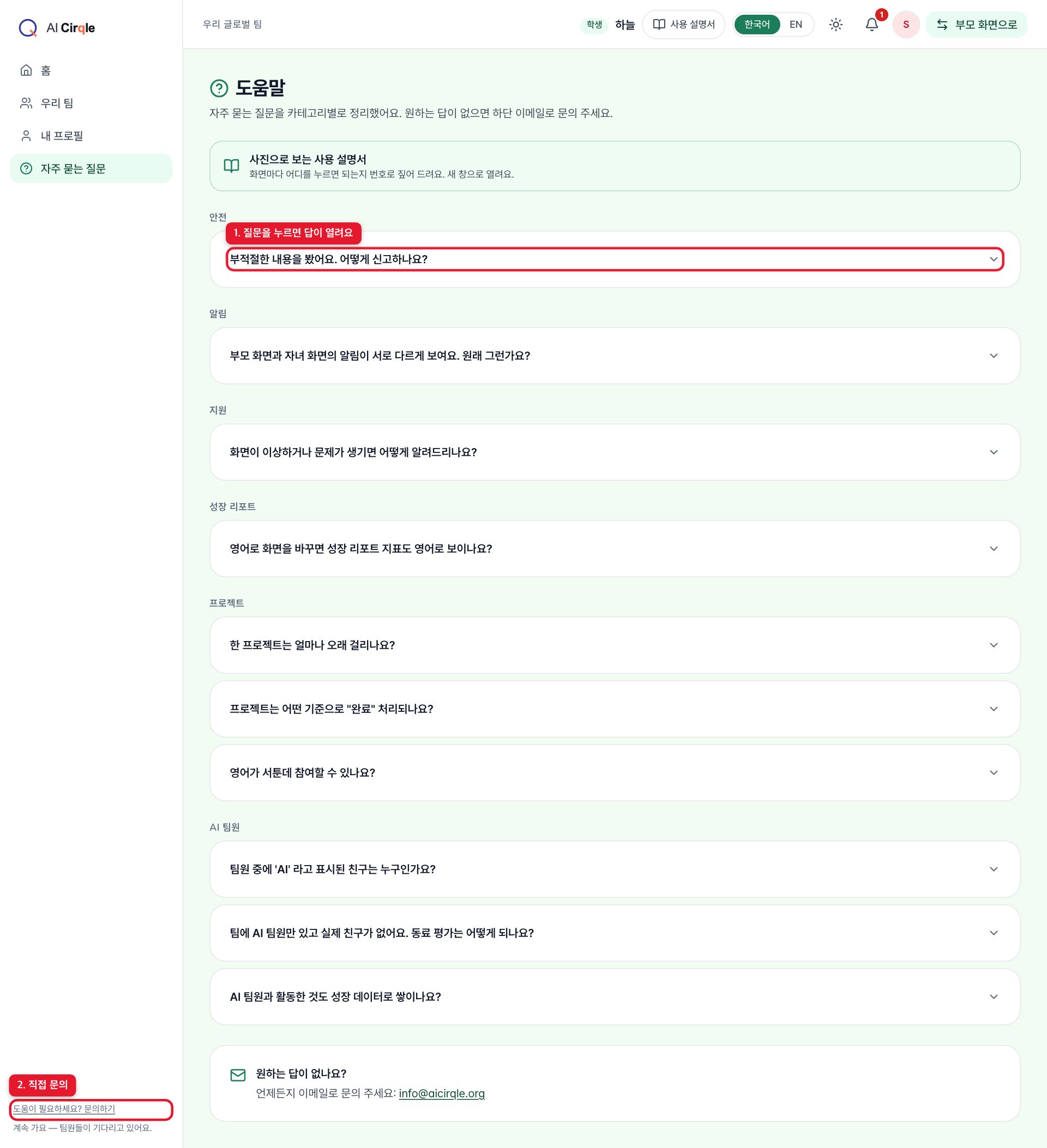
- 1. 질문을 누르면 답이 열려요.
- 2. 메일로 문의해요.
한눈에 보는 질문과 답
- 처음 들어가면 무엇을 해야 하나요? (온보딩)
- 처음 들어오면 5가지 질문에 답해요. 답을 보고 너에게 맞는 프로젝트와 팀원을 찾아줘요. 정답은 없고, 나중에 프로필에서 고칠 수 있어요. 사진과 함께 보기
- 프로젝트는 어떻게 고르고 참여하나요?
- 온보딩이 끝나면 홈에 너를 위해 고른 프로젝트가 나와요. 마음에 드는 프로젝트의 '참여하기'를 누르면 팀이 만들어지고 팀 작업실로 이동해요. 사진과 함께 보기
- 팀 작업실에는 무엇이 있나요?
- 팀 작업실에는 개요·팀·목표·활동·결과물·동료 평가 6개 탭이 있어요. 새 글이 올라왔는지 보려면 '새로고침'을 눌러요. 사진과 함께 보기
- 이번 주 할 일은 어디서 보고 체크하나요?
- 4주 동안 주마다 목표가 있어요. 역할별로 할 일이 있고, 네 역할의 할 일에는 '내 할 일' 표시와 체크 칸이 있어요. 사진과 함께 보기
- 팀에 글은 어떻게 올리나요?
- 오늘 한 일, 궁금한 점, 아이디어를 영어로 올려요. 첫 문장이 어려우면 'Need a starter?' 버튼을 눌러 시작 문장을 넣을 수 있어요. 사진과 함께 보기
- 만든 결과물은 어떻게 공유하나요?
- 만든 문서·슬라이드·이미지는 구글 드라이브 같은 곳에 올리고, 공유 링크를 등록해요. 사진과 함께 보기
- 동료 평가는 어떻게 하나요?
- 함께한 팀원에게 칭찬 키워드와 한 줄 코멘트를 보내요. AI 팀원도 평가할 수 있어요 (연습용). 팀원들이 나에게 보낸 평가도 여기서 봐요. 사진과 함께 보기
- 내가 참여한 팀은 어디서 보나요?
- 참여했던 팀과 지금 팀을 모아 보여줘요. 사진과 함께 보기
- 관심사나 일정을 바꾸려면 어떻게 하나요?
- 온보딩에서 답한 영어 레벨, 관심사, 역할, 일정을 보고 고칠 수 있어요. 고치면 다음 추천부터 반영돼요. 사진과 함께 보기
- 알림은 언제 오나요?
- 팀이 정해졌을 때, 프로젝트가 끝났을 때 알림이 와요. 사진과 함께 보기
- 프로젝트가 끝나면 어떻게 되나요?
- 4주가 지나면 프로젝트가 완료돼요. 부모님이 성장 리포트를 보고 승인하면 다음 프로젝트에 참여할 수 있어요. 사진과 함께 보기
- 부모님 화면으로는 어떻게 돌아가나요?
- 다 쓰면 '부모 화면으로'를 눌러요. 부모님 화면은 비밀번호로 잠겨 있어서 부모님이 열어야 해요. 사진과 함께 보기
- 모르는 게 있으면 어디를 보나요?
- 궁금한 게 있으면 먼저 여기를 봐요. 그래도 모르겠으면 부모님과 함께 메일로 물어봐요. 사진과 함께 보기