

기관 담당자·선생님 사용 설명서
학원·학교·단체는 AI Cirqle에서 소속 학생의 팀 프로젝트 활동을 볼 수 있어요. 학생은 학부모가 기관의 초대 코드를 입력하고 공유에 동의해야 연결돼요. 기관 담당자는 기관 학생 전체를 보고 선생님 계정·학생 배정·초대 코드를 관리해요. 선생님은 배정받은 학생과 그 팀만 봐요.
화면 기준일
1사진 속 빨간 번호와 아래 설명의 번호가 같아요.
시작하기
로그인
admin.aicirqle.org 에서 AI Cirqle 운영팀(담당자) 또는 기관 담당자(선생님)가 만들어 준 계정으로 로그인해요. 가입 화면에서는 기관 계정을 만들 수 없어요.
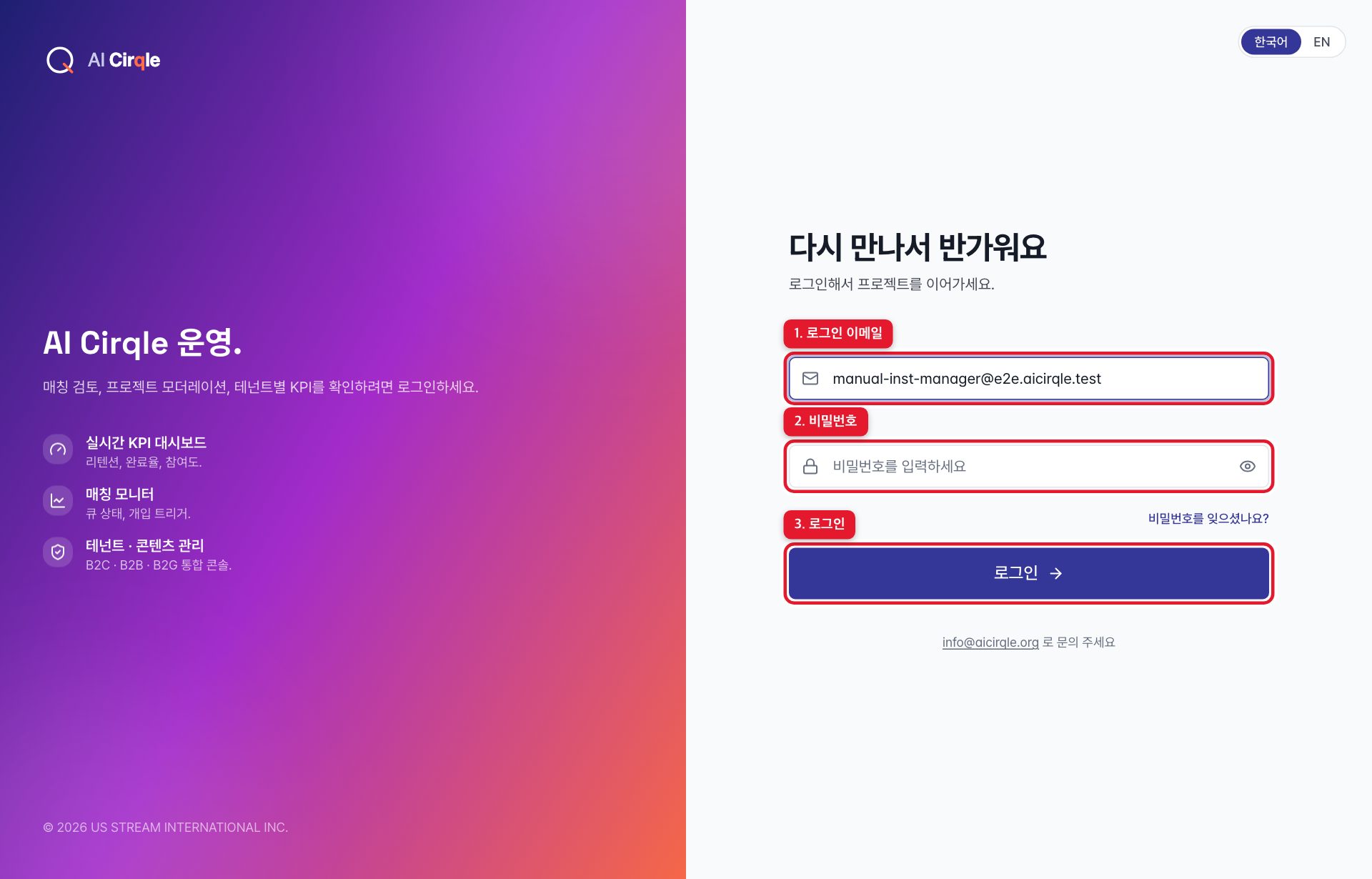
- 1. 받은 로그인 이메일이에요.
- 2. 받은 초기 비밀번호예요. 로그인하면 화면 위에 '비밀번호 바꾸기' 안내가 나와요. 바꿀 때까지 계속 보여요.
- 3. 로그인하면 바로 학생 목록으로 가요.
알아두면 좋아요
- 학부모로 가입한 이메일은 기관 계정에 쓸 수 없어요. 학부모이면서 선생님이라면 기관 계정은 다른 이메일로 받아요.
학생이 연결되는 방법
기관 담당자가 '초대 코드'에서 코드를 만들어 학부모에게 전달해요. 학부모가 회원가입 화면이나 자녀 상세 화면에 코드를 넣고 공유에 동의하면, 그 자녀가 학생 목록에 나타나요. 기관이 학생을 직접 등록하지는 않아요.
알아두면 좋아요
- 학부모가 볼 화면은 학부모 사용 설명서의 '학원·학교·단체 연결'에 있어요. 학부모는 언제든 연결을 해제할 수 있고, 해제하면 그 학생은 기관 화면에서 바로 사라져요.
학생과 팀 보기
학생 목록
연결된 학생의 영어 레벨, 지금 참여 중인 팀, 완료한 프로젝트 수, 담당 선생님, 최근 활동을 한 줄씩 봐요. 담당자는 전체 학생, 선생님은 배정된 학생만 보여요.
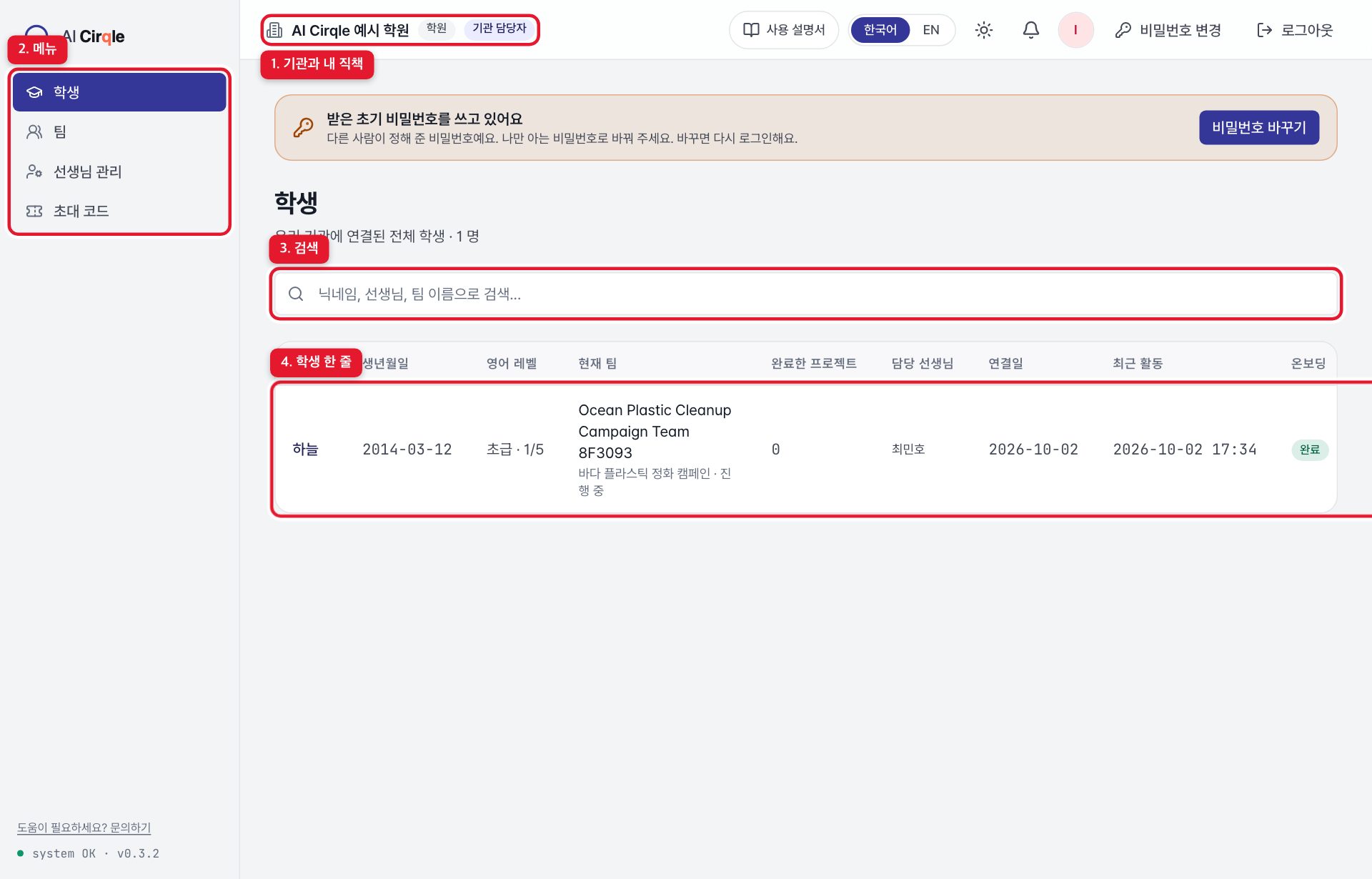
- 1. 지금 보고 있는 기관과 내 직책이에요.
- 2. 메뉴: 학생, 팀, 그리고 담당자에게만 선생님 관리·초대 코드가 보여요.
- 3. 닉네임, 선생님, 팀 이름으로 찾아요.
- 4. 학생 한 줄이에요. 누르면 상세로 가요.
알아두면 좋아요
- 학부모의 이름·연락처와 동료 평가 점수는 기관에 보이지 않아요.
학생 상세
학생의 프로필(관심 분야, 선호 역할, 국가)과 참여한 팀 기록, 최근 14일 활동 수를 봐요.
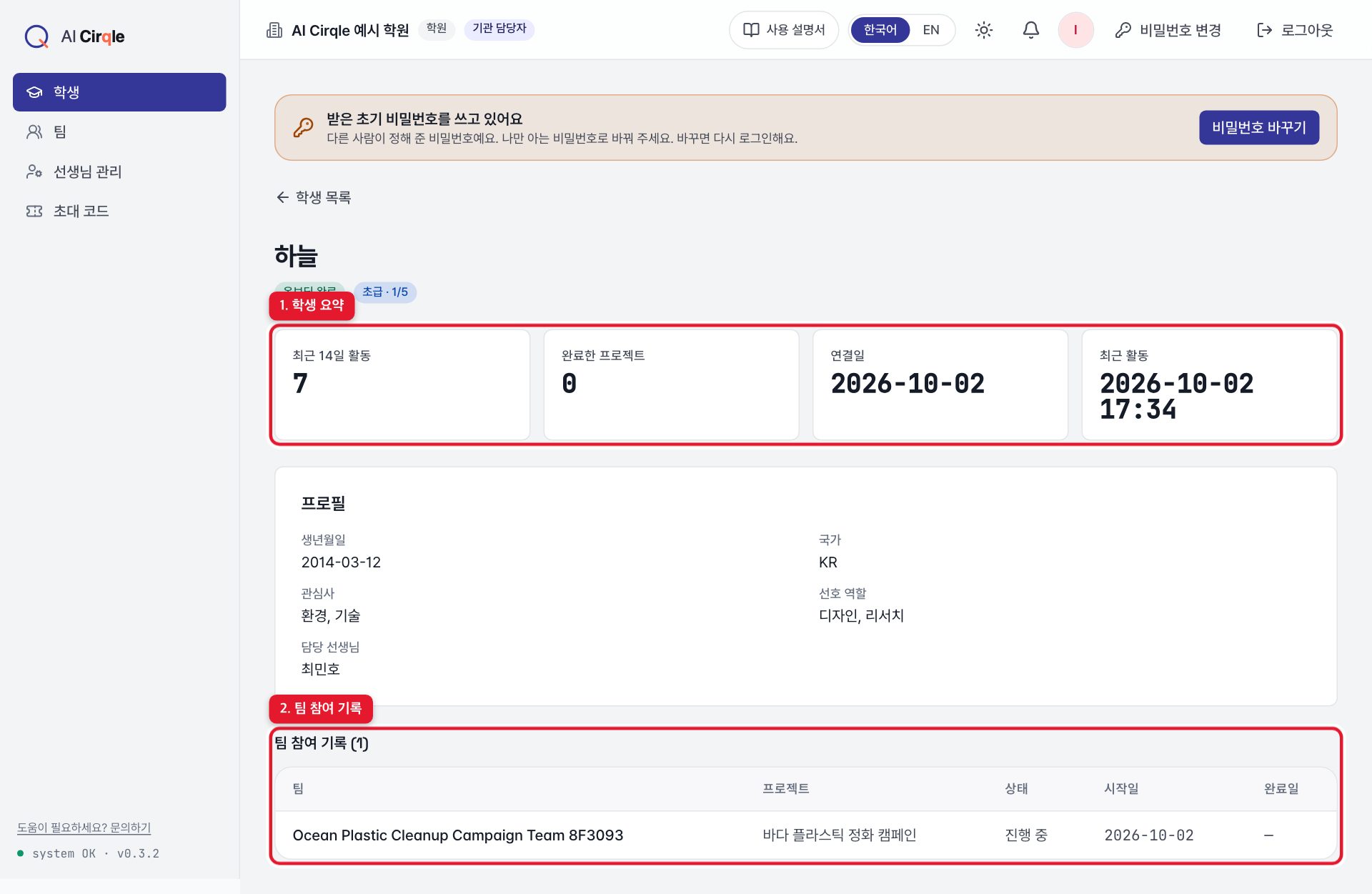
- 1. 학생 요약: 영어 레벨, 담당 선생님, 연결일, 최근 활동이에요.
- 2. 참여한 팀과 프로젝트, 진행 상태예요.
알아두면 좋아요
- 담당자는 이 화면에서 학생의 기관 연결을 해제할 수 있어요. 다시 연결하려면 학부모가 코드를 다시 입력해야 해요.
팀
우리 학생이 한 명이라도 있는 팀을 보여줘요. 팀에는 다른 기관이나 다른 나라 학생, AI 팀원이 함께 있을 수 있는데, 그 학생들은 인원수로만 보여요.
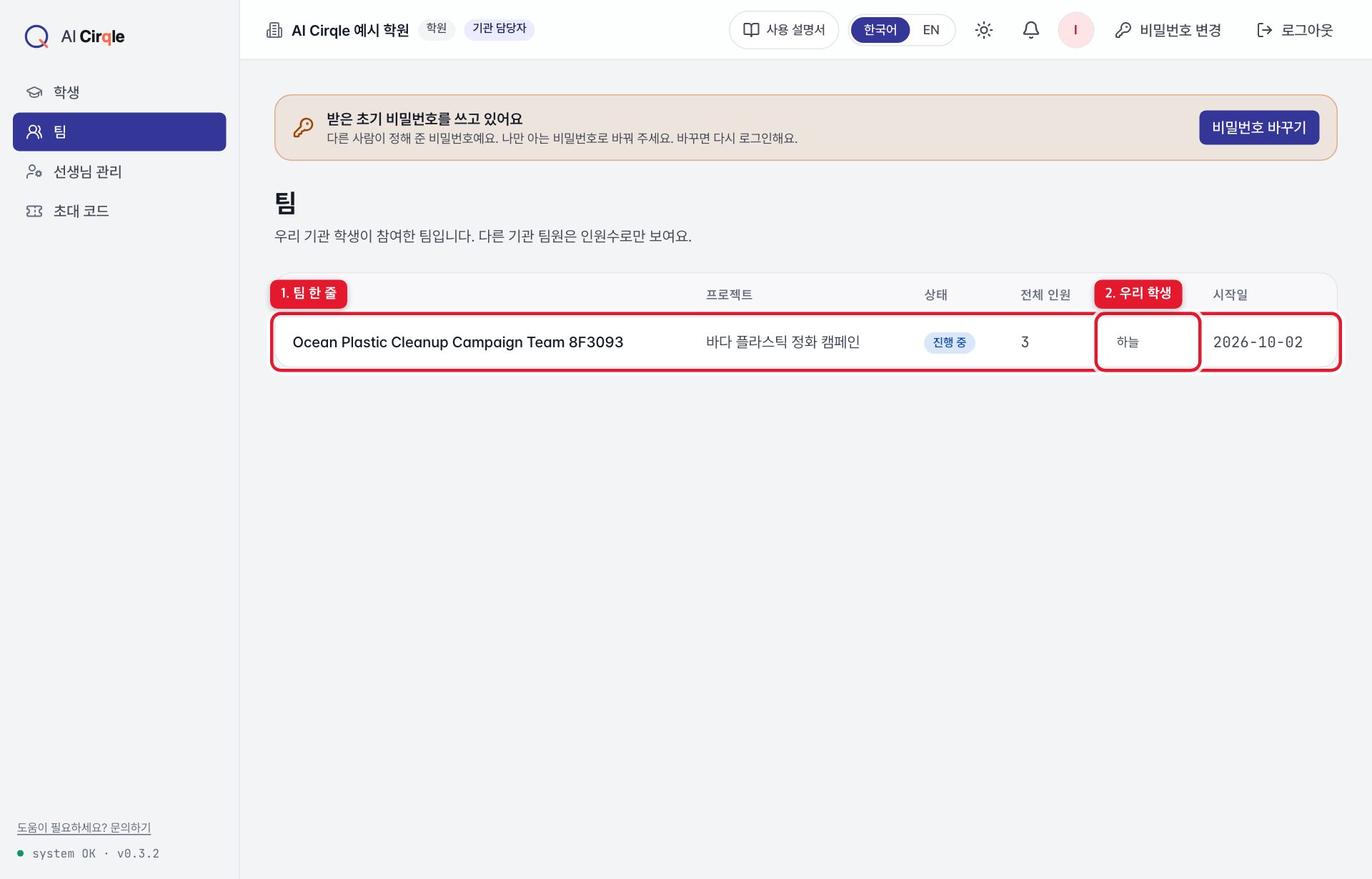
- 1. 팀 한 줄: 프로젝트, 상태, 전체 인원, 시작일이에요.
- 2. 그 팀에 있는 우리 학생이에요.
기관 담당자 메뉴
선생님 관리
선생님 계정을 만들고, 선생님마다 볼 학생을 체크해서 배정해요. 선생님은 배정된 학생과 그 팀만 볼 수 있어요.
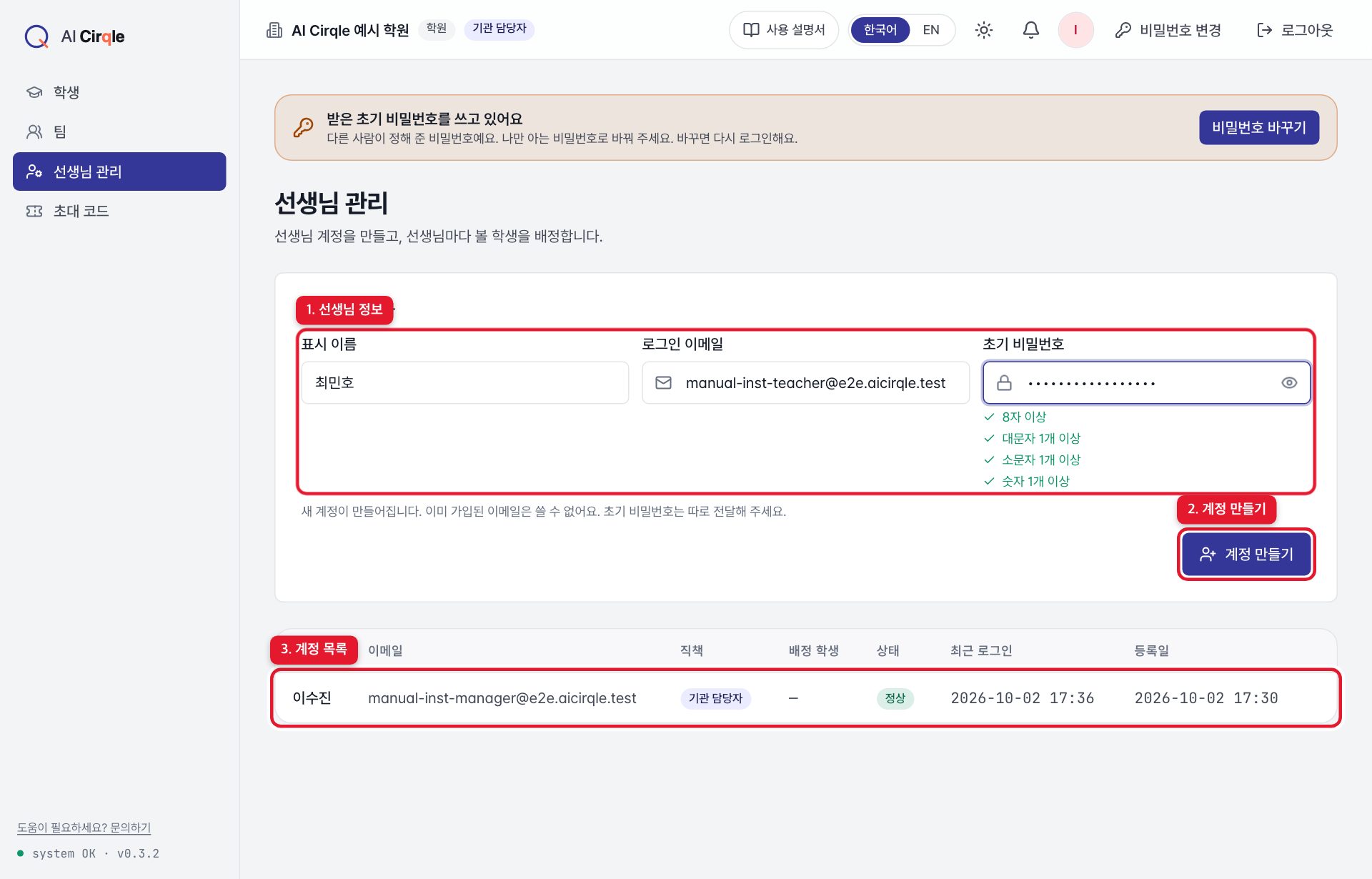
- 1. 선생님 이름, 로그인 이메일, 초기 비밀번호를 넣어요. 초기 비밀번호는 선생님께 따로 전달해요.
- 2. 누르면 계정이 만들어져요.
- 3. 계정 목록이에요. '학생 배정'으로 볼 학생을 정하고, '삭제'하면 그 계정은 정지돼요.
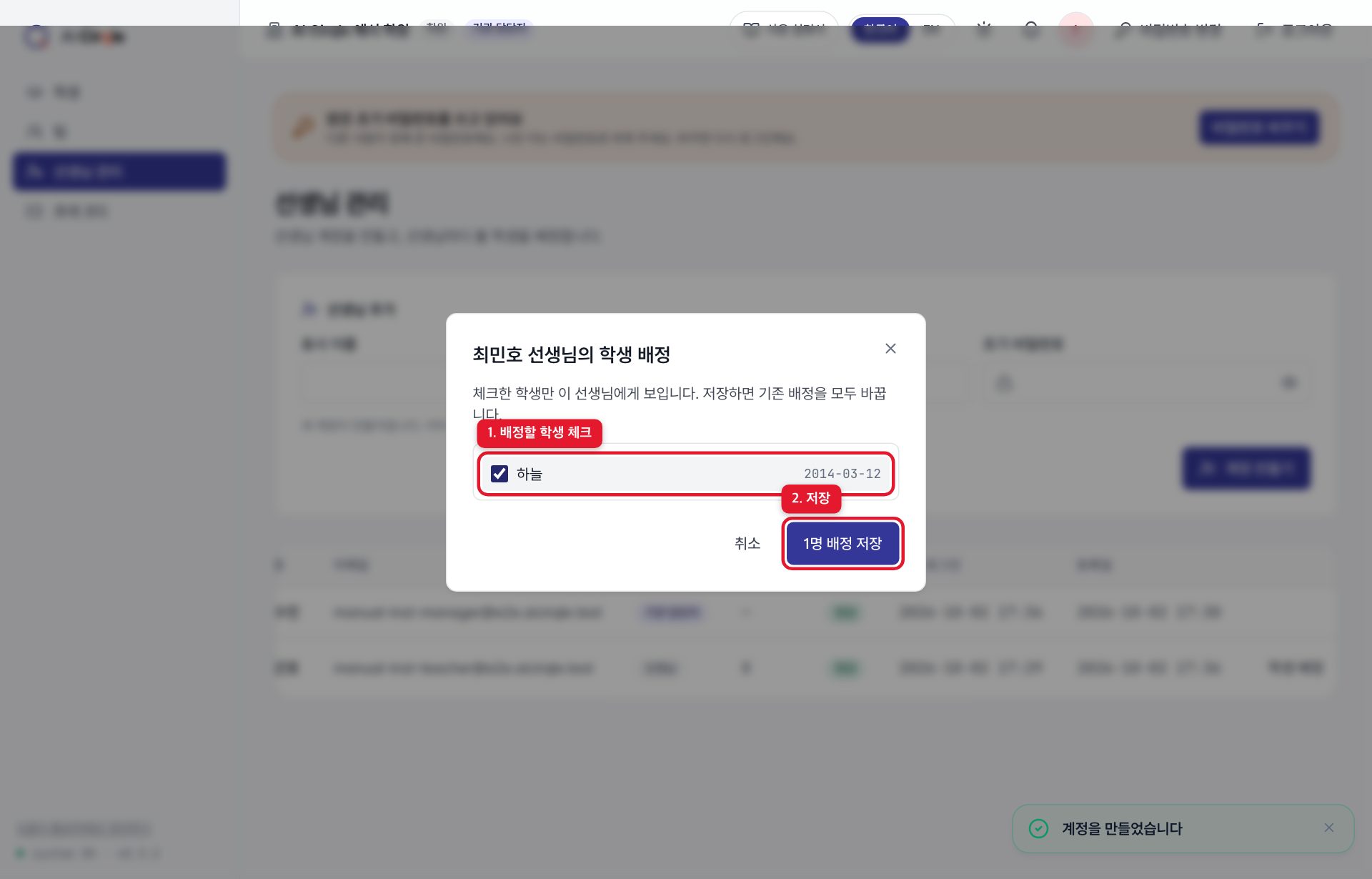
- 1. 이 선생님에게 보일 학생을 체크해요.
- 2. 저장하면 기존 배정이 체크한 대로 바뀌어요.
초대 코드
학부모에게 줄 코드를 만들어요. 반이나 학기별로 메모를 달고, 필요하면 만료 일시나 최대 사용 횟수(자녀 수 기준)를 정해요.
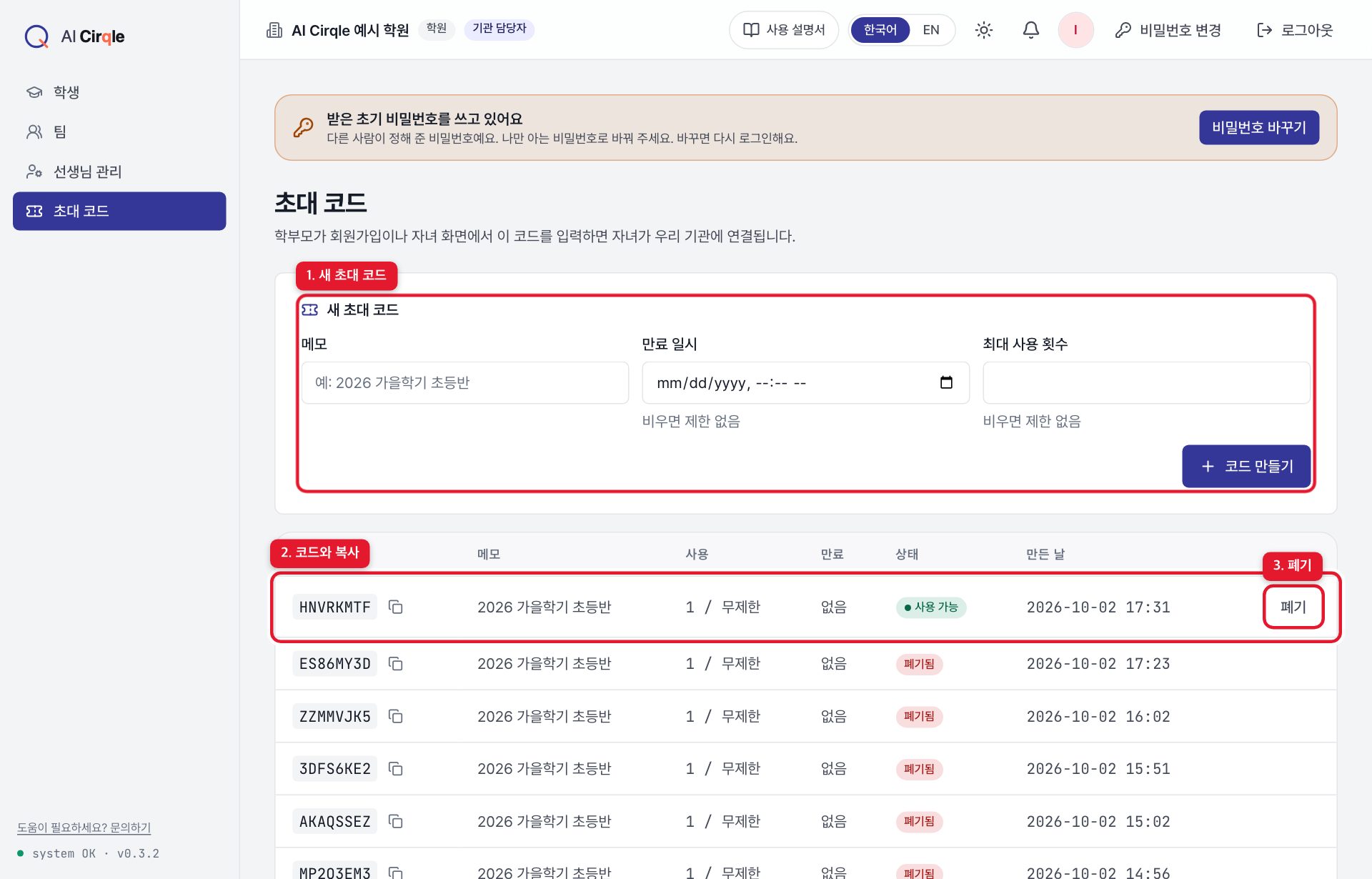
- 1. 메모, 만료 일시, 최대 사용 횟수를 정해 코드를 만들어요. 비우면 제한이 없어요.
- 2. 코드와 사용 현황이에요. '복사'로 학부모 안내문에 붙여 넣어요.
- 3. 더 쓰지 않을 코드는 폐기해요. 이미 연결된 학생은 그대로 남아요.
알아두면 좋아요
- 코드는 영문 대문자와 숫자 8자리예요. 학부모가 소문자나 하이픈을 섞어 넣어도 인식돼요.
선생님 화면
선생님에게 보이는 화면
선생님은 학생과 팀 메뉴만 있고, 담당자가 배정한 학생만 보여요. 배정된 학생이 없으면 목록이 비어 있어요.
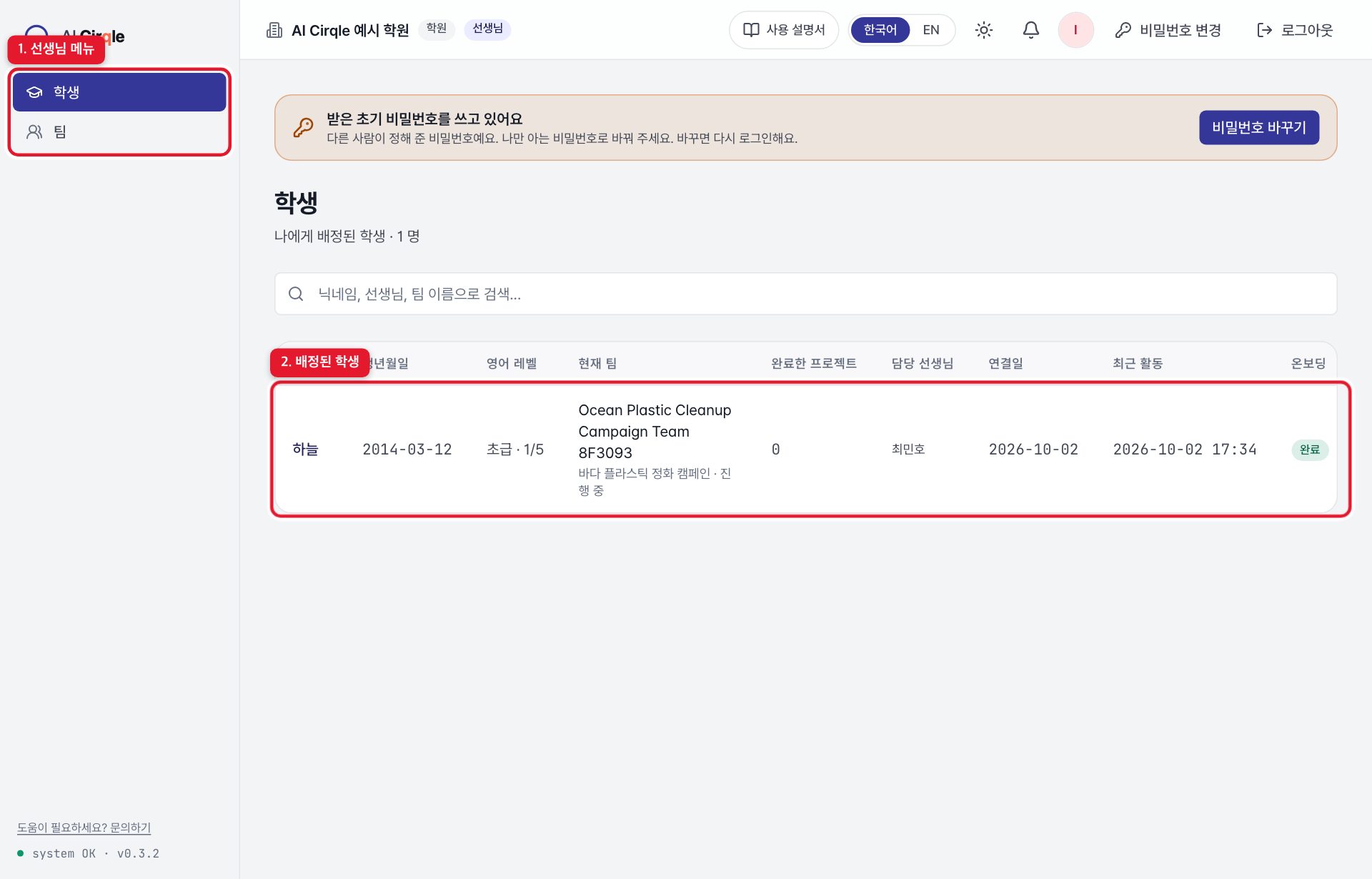
- 1. 선생님 메뉴에는 학생과 팀만 있어요.
- 2. 나에게 배정된 학생이에요.
한눈에 보는 질문과 답
- 기관 담당자·선생님은 어디서 로그인하나요?
- admin.aicirqle.org 에서 AI Cirqle 운영팀(담당자) 또는 기관 담당자(선생님)가 만들어 준 계정으로 로그인해요. 가입 화면에서는 기관 계정을 만들 수 없어요. 사진과 함께 보기
- 우리 기관 학생은 어떻게 연결되나요?
- 기관 담당자가 '초대 코드'에서 코드를 만들어 학부모에게 전달해요. 학부모가 회원가입 화면이나 자녀 상세 화면에 코드를 넣고 공유에 동의하면, 그 자녀가 학생 목록에 나타나요. 기관이 학생을 직접 등록하지는 않아요. 사진과 함께 보기
- 우리 기관 학생 목록은 어디서 보나요?
- 연결된 학생의 영어 레벨, 지금 참여 중인 팀, 완료한 프로젝트 수, 담당 선생님, 최근 활동을 한 줄씩 봐요. 담당자는 전체 학생, 선생님은 배정된 학생만 보여요. 사진과 함께 보기
- 학생 한 명의 활동은 어떻게 보나요?
- 학생의 프로필(관심 분야, 선호 역할, 국가)과 참여한 팀 기록, 최근 14일 활동 수를 봐요. 사진과 함께 보기
- 우리 학생이 참여한 팀은 어디서 보나요?
- 우리 학생이 한 명이라도 있는 팀을 보여줘요. 팀에는 다른 기관이나 다른 나라 학생, AI 팀원이 함께 있을 수 있는데, 그 학생들은 인원수로만 보여요. 사진과 함께 보기
- 선생님 계정은 어떻게 만들고 학생을 배정하나요?
- 선생님 계정을 만들고, 선생님마다 볼 학생을 체크해서 배정해요. 선생님은 배정된 학생과 그 팀만 볼 수 있어요. 사진과 함께 보기
- 학부모에게 줄 초대 코드는 어떻게 만드나요?
- 학부모에게 줄 코드를 만들어요. 반이나 학기별로 메모를 달고, 필요하면 만료 일시나 최대 사용 횟수(자녀 수 기준)를 정해요. 사진과 함께 보기
- 선생님 계정으로 로그인하면 무엇이 보이나요?
- 선생님은 학생과 팀 메뉴만 있고, 담당자가 배정한 학생만 보여요. 배정된 학생이 없으면 목록이 비어 있어요. 사진과 함께 보기